Encender y arrancar
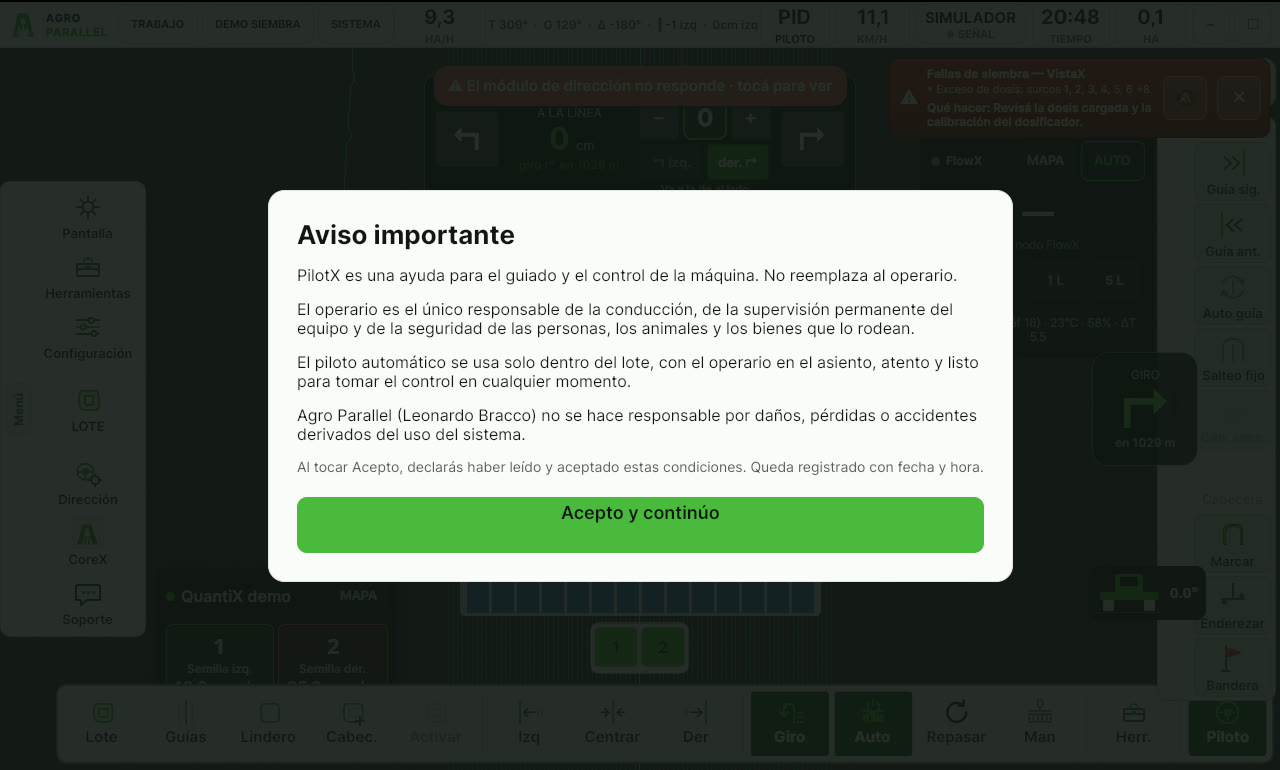
PilotX arranca solo con la pantalla y levanta también el motor de guiado: no hace falta abrir nada más. Si se cierra, vuelve a abrirse solo.
Lo primero que aparece, en cada arranque, es el aviso de responsabilidad: PilotX es una ayuda para el guiado y el control de la máquina, el operario es el único responsable de la conducción, de la supervisión permanente y de la seguridad de las personas, animales y bienes alrededor, y Agro Parallel (Leonardo Bracco) no responde por daños o accidentes derivados del uso. Hasta tocar Acepto y continúo no se puede usar nada. Cada aceptación queda registrada con fecha, hora y versión en el archivo aceptaciones.log de la pantalla.
Antes de trabajar, mirá arriba a la izquierda el estado del GPS. El color dice qué señal tenés:
| Color | Dice | Qué significa |
|---|---|---|
| Verde | RTK FIJO | Corrección RTK enganchada: la mejor precisión, centímetros. |
| Naranja | GPS · DGPS · RTK FLOAT | Señal libre — es el modo normal de trabajo en Spark. Se puede sembrar perfectamente; no es un error. |
| Gris | SIMULADOR | La posición viene del simulador, no de la antena. Solo para probar en el taller. |
| Rojo | SIN FIX | La antena todavía no tiene señal. Esperá a cielo abierto unos segundos. |
Por dónde entra el GPS
 CoreX › Estado, GPS, NMEA, Serial, NTRIP o Red
La antena puede estar conectada de dos formas, y CoreX es el que las administra:
- Por cable (serial) — la antena va a un puerto COM de la pantalla. Hay que elegir ese puerto y su velocidad en CoreX › Serial. Es lo más directo y no depende de la red.
- Por red — la antena o el módulo mandan la posición por la red de la máquina, sin cable a la pantalla.
Menú izquierdo › CoreX abre una tarjeta sobre el mapa. Arriba están las secciones Estado, GPS, NMEA, Serial, NTRIP, Caster, Red y Eventos; se ve una por vez. Al volver a abrir la tarjeta queda en la última sección que tocaste (la primera vez, Estado):
- Estado — el estado en vivo, se actualiza solo cada segundo. GPS: punto verde si llega posición, rojo si no. NTRIP: si la corrección está conectado, conectando…, esperando (pedida pero sin conexión) o apagado; cuántos kB llegaron, a qué caster y qué mensajes RTCM entran. Si los kB no suben, no está entrando corrección. Iniciar / Detener prende el NTRIP o corta la conexión; si quedó en esperando no lo apaga: para eso, en la sección NTRIP destildá Habilitar NTRIP y tocá Guardar. También muestra el broker MQTT (puerto, clientes conectados, mensajes; Encender / Apagar pide confirmación porque apagarlo desconecta los nodos) y los Módulos de dirección, máquina e IMU (online o sin respuesta).
- GPS — la calidad de la señal (tipo de corrección, satélites, HDOP, edad de la corrección), rumbo, rolido e IMU. Latitud, longitud y velocidad están en Datos GPS: hay un botón ahí mismo. Abajo está la tarjeta Receptor NovAtel (ver más abajo).
- NMEA — el Simulador NMEA para probar una entrada serie y la lista de sentencias NMEA que manda el receptor (verde llegando, ámbar dejó de llegar, gris nunca vista).
- Serial — un renglón por puerto (GPS, GPS 2, RTCM, Dirección, Máquina, IMU). Tocá el puerto y, en GPS / GPS 2 / RTCM, la velocidad; después Abrir. El punto verde dice que el puerto está abierto; mientras está abierto no se puede cambiar el puerto ni la velocidad: primero Cerrar. Dirección, Máquina e IMU van siempre a 38400.
- NTRIP — la corrección RTK por internet: caster (URL o IP y puerto; viene cargado el de Agro Parallel, ntrip.agroparallel.com puerto 2101, y no se conecta hasta prender NTRIP), mountpoint, usuario y contraseña, el envío de GGA y a dónde van las correcciones (puerto serie o UDP). Nada queda hasta tocar Guardar, abajo.
- Caster — Buscar mountpoints trae la lista de bases del caster cargado en NTRIP, de la más cercana a la más lejana; tocá una para elegirla. El Guardar de abajo también está acá.
- Red — arriba, el botón Abrir Red - IP: DHCP o IP fija de la pantalla, por adaptador. Debajo, la red de los módulos de la máquina: la IP local de la pantalla, UDP habilitado, la subnet de los módulos (los tres primeros números de la red del tractor; Enviar a módulos pide confirmación y la cambia en todos los nodos de la red) y la IP de PilotX. Con CoreX integrado en PilotX (lo normal) UDP habilitado y la IP de PilotX se ven grisados: el UDP va siempre encendido y PilotX recibe los datos por dentro (127.0.0.1), así que no hay nada que cambiar; lo único que se ajusta acá es la subnet, y la IP de la pantalla se cambia en Red - IP. Cada número va de 0 a 255; si no, o si el motor rechaza el cambio, el aviso sale dentro de la misma tarjeta y no se manda nada.
- Eventos — botón Abrir Eventos: el registro del sistema (el mismo de Configuración › Mantenimiento › Eventos).
Receptor NovAtel por cable
CoreX › GPS › Receptor NovAtel
Para un NovAtel (SMART6, SMART6-L, SMART7, SMART2…) enchufado por cable a un puerto COM de la pantalla. Antes, en CoreX › Serial, elegí ese puerto en el renglón GPS y tocá Abrir (la velocidad no importa: PilotX la busca). Con el tractor parado y el piloto suelto: mientras se configura, el GPS se corta unos segundos.
- Identificar — pregunta al receptor qué es y muestra el modelo, la serie (PSN, la que pide NovAtel para una suscripción), el firmware, en qué puerto del receptor está el cable y el estado de TerraStar. Si no contesta en la velocidad abierta, prueba las otras (de fábrica vienen a 9600) y deja el puerto en la que contestó.
- Configurar — elegí la frecuencia (10 Hz es lo normal) y la velocidad del puerto (115200), y tocá Configurar; pide confirmación. Deja al receptor mandando GGA (con más decimales, si el receptor lo tiene) + VTG (lo que usa PilotX), preparado para tomar la corrección RTCM si llega, lo pasa a esa velocidad y lo guarda en el receptor para que quede así al apagarlo. Si el receptor no tiene habilitada la frecuencia pedida, baja sola y lo avisa.
- Señal libre estable (GL1DE) (tildado) — señal libre con el suavizado GL1DE, que ayuda pasada contra pasada sin RTK. Apaga SBAS: en Argentina no hay servicio SBAS (las correcciones que llegan son para Norteamérica).
- Dos antenas — solo en receptores con dos antenas (ALIGN): manda el rumbo (HDT). Si no tiene, lo avisa.
- TerraStar — le hace escuchar la señal TerraStar por satélite (hace falta suscripción paga). Los modelos con S en el código (por ejemplo SM6L-D2S-…) además necesitan un cambio de canales que reinicia el receptor: PilotX no lo hace solo, lo avisa; pedilo a soporte.
Abajo de los botones queda la lista de lo que se le mandó al receptor y qué contestó, y los avisos en ámbar. Corrección por NTRIP con un solo cable: si el receptor acepta el modo AUTO (los OEM7 y también OEM6 con firmware nuevo, como un SMART6-L con 6.61), el RTCM del NTRIP entra por el mismo cable: prendé el NTRIP en CoreX › NTRIP. Llega a RTK solo si la licencia del receptor lo tiene (si no, a lo sumo diferencial). Si sale el aviso del modo AUTO, para la corrección hace falta un segundo cable al otro COM del receptor (abierto en el renglón RTCM de CoreX › Serial), y ese COM del receptor se prepara para recibir la corrección con soporte: desde esta tarjeta todavía no se hace. Si después de configurar el receptor deja de contestar, PilotX no guarda nada y lo avisa: apagá y prendé el receptor y vuelve a como estaba.
Si en Estado o en GPS no llega nada, el problema es de la antena o del cable, no de PilotX. El monitor de GPS crudo sigue solo en el panel web completo: botón Panel web de CoreX, arriba en la misma tarjeta, que aparece solo en las pantallas con navegador integrado.
Partes de la pantalla
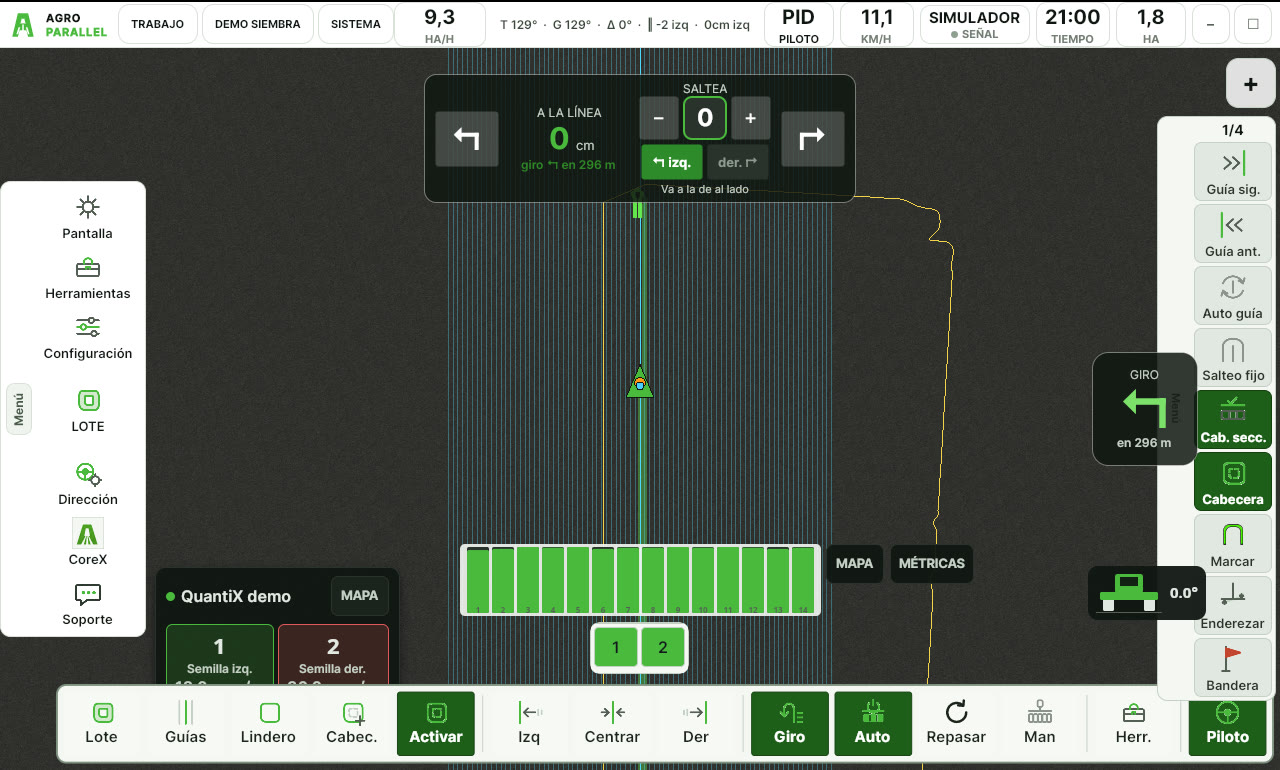
Barra de arriba
Velocidad, señal de GPS, tiempo y hectáreas, en letra grande para leerlos de reojo. Los botones: TRABAJO, el nombre del lote (abre sus datos) y SISTEMA (perfiles del vehículo, esta ayuda, Reportar falla, Copias de la configuración e idioma).
El chip SEÑAL muestra el tipo de fix (RTK FIJO, FLOTANTE, SIN FIX) con un punto de color al lado, y se toca: abre los datos del GPS. Con RTK, debajo del tipo de fix dice cuánto hace que llegó la última corrección (por ejemplo CORR 1,2 s). Si pasan más de 20 segundos, la ficha entera se pone roja y sigue contando aunque el receptor haya caído a GPS: las correcciones no están llegando (internet, caster o radio) y la pasada se puede empezar a correr. Revisá la conexión NTRIP en CoreX. Antes eso era un botón aparte que decía GPS; se sacó porque repetía lo que ya dicen el chip y el cartel rojo de «sin señal».
Si la pantalla tiene batería, aparece también el chip BAT con el porcentaje de carga y un ⚡ cuando está cargando. Enchufada se ve gris; si queda a batería (se desenchufó del tractor) se pinta ámbar, y rojo con menos de 15 %.
El chip PILOTO dice quién maneja. Con IA elegida en Dirección › IA dice IA (con LQR elegido, LQR): en verde maneja la red neuronal (o el LQR); en rojo no maneja y maneja el piloto de siempre (lejos de la línea, giro, sin señal de GPS, o frenada hasta volver a tocar IA: el motivo está en Dirección › IA). Con PID dice PID y abajo PILOTO; con SHADE dice PID y abajo SHADE con el porcentaje de datos para entrenar (por ejemplo SHADE 40 %).
El contador de HA también se toca: abre los datos del lote, lo mismo que el nombre del lote. Las ventanas de GPS (se abre desde el chip SEÑAL) y de datos del lote se cierran con la ✕ que tienen arriba a la derecha: esas dos ya no levantan la flecha ← de la esquina.
Todas las ventanas que se abren sobre el mapa (GPS, datos del lote, Lote, Guías, Dirección, los módulos, los gráficos, etc.) se pueden correr: arrastralas de la franja del título para destapar el mapa. Con doble toque en esa franja vuelven al centro. Dónde la dejaste no se guarda: la próxima vez que se abre sale en su lugar de siempre.
Hay una ventana abierta a la vez: al abrir otra, la que estaba se cierra sola, y también se pliegan el menú de la izquierda y los menús de SISTEMA y Herramientas, para que nada quede tapado. Si abrís el menú con una ventana abierta, el menú queda arriba.
En la punta derecha están los botones de ventana (– y ☐), que en la pantalla de cabina no aparecen. El ✕ de cerrar se sacó de la barra: estaba pegado al ☐ y con guantes, en el tractor moviéndose, errarle costaba perder el guiado en medio de la pasada. Para cerrar PilotX: SISTEMA › Cerrar PilotX.
Menú de la izquierda
Se despliega y se pliega tocando la lengüeta del borde que dice Menú (en vertical). Al tocar una opción que abre algo, el submenú se cierra solo para no taparlo; quedan abiertos solo los que se tocan varias veces seguidas (día/noche, brillo, modo sol, tamaño de la barra y cómo leer el desvío):


Modo sol (Menú › Pantalla › Modo sol): para pantallas que al sol no se leen. Pasa los colores a alto contraste —texto negro y más grueso, bordes oscuros, fondos blancos en las pantallas y negros sobre el mapa— y pone el mapa de día. Se prende y se apaga con el mismo botón, cambia al instante y queda guardado para el próximo arranque. No toca nada de la máquina: es solo cómo se ve. Ayuda mucho sumarle una visera alrededor de la pantalla y una lámina antirreflejo.
Tamaño de la barra de la pasada (Menú › Pantalla › Barra − y Barra +): achica o agranda la barra de abajo (Lote, Guías, Centrar, Giro, Auto, Manual, Piloto) de a 10 %, entre 70 % y 100 %. Los botones no cambian de lugar: es la misma barra, más chica. Queda guardado para el próximo arranque. Soporte también lo puede ajustar a distancia.
Barra de la pasada (abajo)
Es la que más se usa. Está ordenada por zonas: a la izquierda lo que definís antes de arrancar, al centro la corrección, y a la derecha lo que tocás todo el tiempo.


Barra de la derecha
Funciones de la pasada. Se pliega sola y se abre con su lengüeta, la que dice Menú en vertical. Los botones que se prenden y se apagan —Cabecera on/off, Cab. secc., Hidráulico, el del salteo (Alternado / Evita hechas), Auto guía— también se pintan de verde mientras están activos.


Banderas: marcar qué hay en el lote
Barra de la derecha › Bandera › Nueva. Abajo de la posición aparece ¿Qué es? con seis botones: Árbol / monte, Molino / estructura, Laguna / bañado / canal, Tanque de agua, Casa / galpón y Piedra / obstáculo. Un toque y queda marcado donde está el tractor (o en la latitud/longitud que escribiste). Si no es ninguno de esos, abajo está Otro: la bandera común de siempre, eligiendo el color.
En la lista cada bandera con tipo lleva un círculo de color con su letra (A árbol, M molino, L laguna, T tanque, C casa, P piedra) y el nombre del tipo adelante. Las banderas que ya tenías siguen igual.
Zoom
Los botones + y − están fijos arriba a la derecha. También podés acercar con dos dedos sobre el mapa.
Teclado
Al tocar un campo para escribir aparece el teclado de PilotX. Los números están en el bloque de la derecha; para los símbolos (contraseñas de WiFi o NTRIP, direcciones, mails) tocá #+= y para volver a las letras ABC. ⇧ pone una mayúscula y ⌄ esconde el teclado.
Qué ves en el mapa
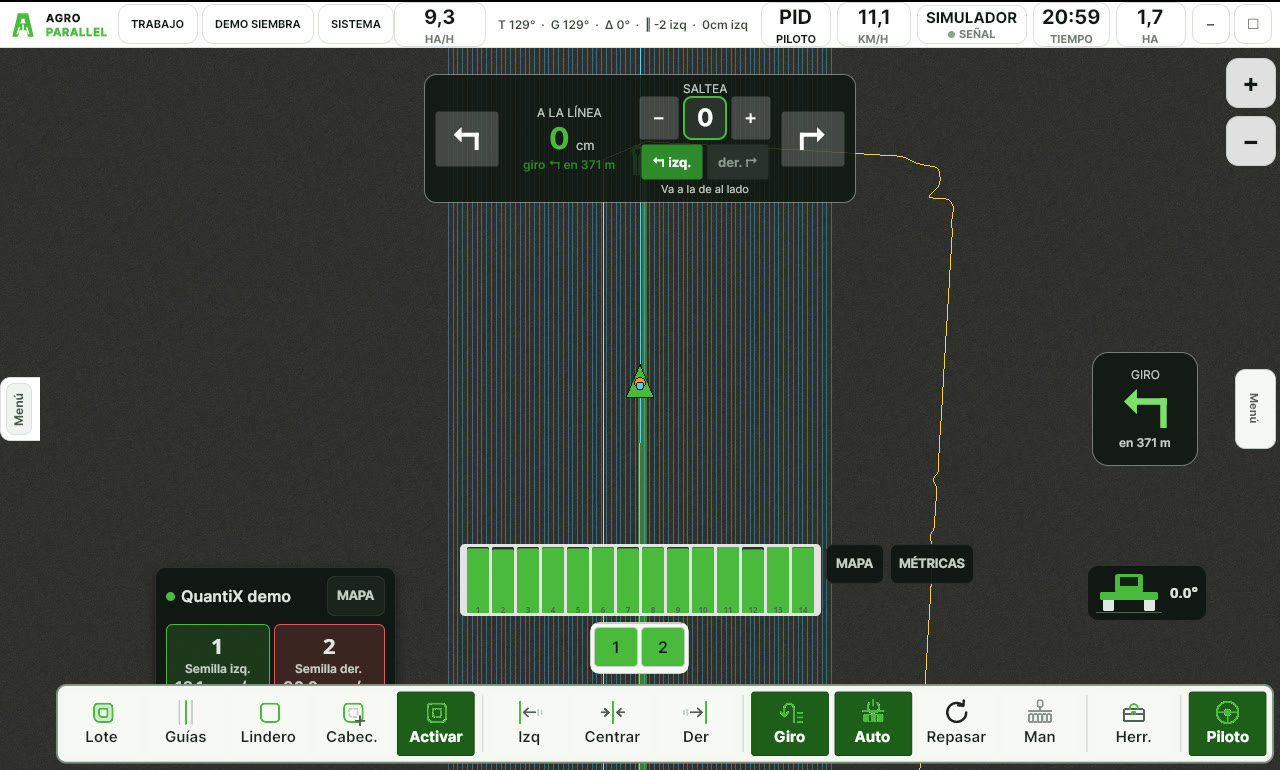
- El vehículo — un triángulo verde que apunta hacia donde va la máquina.
- Punto celeste — la antena GPS, sobre el tractor.
- Punto naranja — hacia dónde apunta el piloto. Si va sobre la línea, el guiado trabaja bien.
- Verde — lo ya trabajado (el pintado).
- Banderas — un palito con un banderín de color es una bandera común. Las que tienen tipo llevan arriba un ícono: círculo verde árbol, aspas grises molino, rombo azul laguna, cuadrado celeste tanque, casita marrón casa, triángulo pardo piedra.
Una jornada, paso a paso
- Esperar el GPS en verde.
- Abrir el lote (o crearlo si es la primera vez).
- Elegir o crear la guía por donde vas a sembrar.
- Si hace falta, marcar el lindero y construir la cabecera.
- Poner las secciones en Automático.
- Si querés llevar registro con cultivo, operario y notas: LOTE › Tarea, elegir el trabajo y Iniciar tarea. Si no la iniciás, PilotX igual anota las hectáreas y las horas (ver Si trabajás sin iniciar una tarea).
- Enganchar el Piloto y trabajar.
- Al terminar: finalizar la tarea (si la iniciaste) y cerrar el lote (guarda todo y lo manda a la nube si está configurada). Si cerrás el lote con la tarea abierta, PilotX te pregunta qué hacer con ella.
Lote
Menú izquierdo › LOTE · Barra de la pasada › Lote
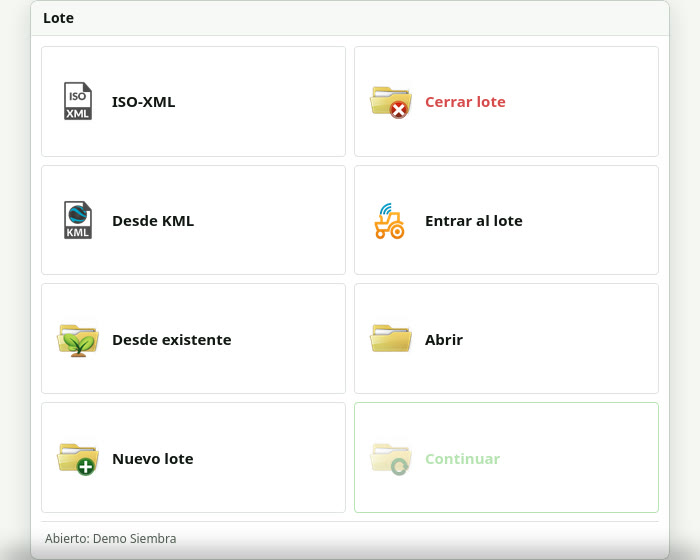
- Continuar — vuelve al último lote trabajado.
- Abrir — lista de lotes guardados, siempre con el más nuevo primero (la fecha es la del último trabajo en ese lote). Arriba de la lista: Buscar lote filtra mientras escribís con el teclado (no importan mayúsculas ni acentos; ✕ borra la búsqueda) y Ordenar por Fecha, Nombre o Hectáreas; tocar de nuevo el mismo orden lo da vuelta. Cada lote muestra su fecha y sus hectáreas.
- Nuevo — crea uno en la posición actual.
- Tarea — registra el trabajo que estás haciendo en el lote abierto (ver abajo).
- Exportar ISO-XML — lleva el lote abierto (lindero, cabecera y guías) a un pendrive, para otra pantalla (ver abajo).
- Borrar pintado (en rojo) — borra lo trabajado (lo verde del mapa) sin borrar el lote.
- Cerrar — termina la jornada y guarda. Si hay una tarea abierta, primero pregunta qué hacer con ella.
Tarea de trabajo
LOTE › Tarea
Deja registrado qué se hizo en el lote abierto: tipo de trabajo, cultivo, notas, cuándo empezó y terminó, cuántas hectáreas y con qué insumo. Necesita un lote abierto.
- Elegí el tipo de trabajo: Siembra, Pulverización, Fertilización, Cosecha u Otro.
- Revisá el cultivo (viene del insumo activo, si hay) y agregá notas si querés. Se escriben con el teclado de PilotX.
- Si querés, poné quién maneja en Operario (queda cargado para la próxima tarea).
- Tocá Iniciar tarea. El insumo y la dosis que se toman son los del insumo activo del catálogo de Insumos.
Al iniciar, la tarea se guarda una copia de la configuración: perfil de vehículo, implemento (ancho y secciones), insumo y dosis, el producto de FlowX con su dosis (L/ha) y calibración (pulsos/L) si es un trabajo líquido — y, si ese circuito sigue la prescripción (Dosis por mapa), que la dosis fue variable y de qué columna, con la fija como respaldo —, y el operario. Si después cambiás algo de eso, la tarea sigue diciendo con qué se hizo.
La tarjeta de Tarea es chica y va a la derecha, para que el mapa y el tractor queden a la vista. Con la tarea en curso muestra en una línea el área de la tarea y el tiempo trabajando. Abajo:
- Pausar — lo que se pinte en pausa no suma a la tarea (por ejemplo, repasar una cabecera). Reanudar (en verde) la vuelve a poner en curso.
- Finalizar tarea — pide confirmación ahí mismo (No / Sí, finalizar). Finalizada ya no suma hectáreas y queda en la lista de Tareas finalizadas.
Si la pantalla está conectada a OrbitX, la tarea sube con su lote: en la app aparece en el lote (tipo de trabajo, cultivo, insumo y dosis, implemento, operario y notas) y va incluida en la ficha y el mensaje al compartir el lote por WhatsApp. Al finalizarla, OrbitX manda el aviso Fin de tarea con esos datos a quienes lo tengan activado. Con la tarea en curso, las hectáreas que se ven en OrbitX son las de la última pausa.
Con qué clima se aplicó
Si hay una estación StormX en línea, la tarea guarda sola con qué clima se trabajó: viento (promedio, mínimo y máximo), ráfaga máxima, de dónde venía, temperatura, humedad y Delta-T. No hay que activar nada.
- Solo cuenta mientras se pinta. El viento del almuerzo, de la carga o de un traslado no entra: lo anotado es el clima de la aplicación.
- Dónde se ve: en LOTE › Tarea, en un renglón debajo de los datos de la tarea en curso y en cada fila de Tareas finalizadas (por ejemplo Viento 14 km/h del SO · ráfaga 22 · 22 °C · 60 % de humedad).
- En el informe que sale con Exportar hay una sección Clima durante la aplicación (StormX): el resumen y una tabla con un renglón cada 10 minutos de trabajo.
- El parte automático también lo lleva, aunque no hayas iniciado la tarea.
En una Pulverización PilotX además compara cada lectura con los Umbrales operativos de Configuración › Módulos › StormX (viento máximo y mínimo, humedad mínima, temperatura máxima y Delta-T máximo) y deja dicho qué parte del tiempo se aplicó fuera de ventana y por qué. Es el mismo criterio con que la pantalla de StormX dice si se puede pulverizar. En siembra, fertilización o cosecha el clima se guarda igual, pero no se habla de ventana.
Aviso en cabina. Si estás pulverizando y el clima lleva 30 segundos seguidos fuera de ventana, arriba del mapa aparece un cartel ámbar con el motivo, por ejemplo ⚠ Fuera de ventana: viento 24 km/h (máx. 20) (si hay más de un motivo, agrega +1, +2…). Se va solo cuando el clima vuelve a estar dentro de ventana por 30 segundos, o a los 2 minutos de dejar de aplicar.
- Solo avisa: no corta secciones, no frena el caudal ni cambia nada. La decisión de seguir o parar es tuya.
- Tocalo para sacarlo. No vuelve a aparecer mientras el motivo sea el mismo; vuelve si cambia el motivo, o si el clima mejora y se vuelve a pasar.
- Cuándo avisa: con una tarea de Pulverización en curso, o sin tarea cuando el insumo activo es un fitosanitario. Una racha suelta o una vuelta de cabecera no lo prenden ni lo apagan.
Con OrbitX, el clima sube con la tarea: aparece en el lote, en el mensaje al compartirlo por WhatsApp y en el aviso de Fin de tarea (en una pulverización, con el porcentaje del tiempo fuera de ventana).
Si trabajás sin iniciar una tarea
No hace falta acordarse de iniciar la tarea para que el trabajo quede registrado. Con un lote abierto y sin tarea en curso, PilotX va anotando solo lo que se pinta: las hectáreas y los ratos de trabajo. Al cerrar el lote lo deja como una tarea finalizada más, que en la lista de Tareas finalizadas se reconoce porque dice Automática. Se exporta igual que cualquier otra, y el informe aclara que es un parte automático.
Mientras se va anotando, en LOTE › Tarea aparece el aviso Sin tarea cargada: PilotX ya anotó … de este trabajo, con las hectáreas que lleva.
- Qué trae: hectáreas, hora de inicio y de fin, tiempo trabajando, vehículo, implemento, el insumo activo con su dosis y, si hay StormX, el clima con que se trabajó. El tipo de trabajo sale de ese insumo (semilla → Siembra, fertilizante → Fertilización, fitosanitario → Pulverización); sin insumo activo queda como Otro.
- Qué no trae: operario, cultivo ni notas. Para eso hay que iniciar la tarea a mano.
- Hace falta trabajar al menos 0,2 ha para que quede un parte: mover la máquina con una sección prendida no cuenta.
- Los parates largos no suman horas: un parate de más de 10 minutos corta el rato de trabajo, así el tiempo del parte es el de trabajo y no el del almuerzo.
- Si iniciás una tarea a mitad del lote, lo que se pinte con la tarea en curso es de la tarea; lo de antes y lo de después (o lo pintado con la tarea en pausa) queda en el parte automático. No se cuenta dos veces.
Si la pantalla está conectada a OrbitX, el parte sube con el lote (también cuando se cerró solo en un lote que no volviste a abrir) y queda como labor hecha, lista para la liquidación por hectárea.
Cerrar el lote con una tarea abierta
Si tocás LOTE › Cerrar (o Cerrar lote en el menú del lote) con una tarea en curso o en pausa, el lote no se cierra todavía: se abre la tarjeta de Tarea con el cartel Vas a cerrar el lote y tres botones:
- Finalizar tarea y cerrar el lote (en verde) — la tarea queda finalizada y sellada, y el lote se cierra.
- Dejar abierta (pausa) y cerrar el lote — la tarea queda en pausa; al volver al lote, entrá a LOTE › Tarea y tocá Reanudar.
- Cancelar (no cerrar el lote) — no pasa nada, seguís trabajando.
Exportar una tarea
En la lista de Tareas finalizadas, tocá Exportar en la fila. Se abre el explorador de PilotX: elegí el pendrive (aparece arriba de todo) y el nombre, y confirmá. Quedan en esa carpeta:
- un informe (.html) con lote, trabajo, cultivo, insumo, dosis, inicio, fin, tiempo y hectáreas, la configuración al iniciar (operario, perfil, implemento, FlowX) y el sello de integridad — se abre en cualquier computadora y se puede imprimir o guardar como PDF desde el navegador;
- el mapa de lo pintado como shapefile (_cobertura.shp con sus .shx, .dbf y .prj), para abrir en un programa de mapas.
- si se sembró con VistaX, el informe suma la calidad de siembra por surco (sem/m y, con nodos v3.1 o más nuevos, singulación, dobles, fallas y CV) de lo sembrado mientras la tarea estuvo en curso, y queda al lado la misma tabla en _vistax_surcos.csv para abrir en una planilla.
Exportar el lote a ISO-XML
LOTE › Exportar ISO-XML
Guarda el lote abierto en el formato ISO-XML (TASKDATA, versión 4.3) que leen las pantallas John Deere, Case/New Holland y los programas de gestión. Lleva el lindero (con sus huecos), la cabecera y las guías AB y curvas.
- Con el lote abierto, tocá LOTE › Exportar ISO-XML.
- Se abre el explorador de PilotX: elegí el pendrive (arriba de todo) y confirmá. El nombre sugerido es TASKDATA.
- Queda una carpeta TASKDATA con el archivo TASKDATA.XML adentro. Esa carpeta, en la raíz del pendrive, es la que busca la otra pantalla.
Borrar todos los lotes
Al pie de la lista de Abrir hay un Borrar todos en rojo. Es para preparar una pantalla nueva o limpiar un equipo de demostración, no para el día a día.
Para ver hectáreas y datos del lote abierto, tocá el nombre del lote o el contador de HA en la barra de arriba. Es una ficha corta: trabajado y repintado en grande, y abajo lote, ancho, guía y dosis. La cuenta del ahorro por corte automático (dosis y precio) está en el desplegable del pie. Se cierra con la ✕ de arriba a la derecha.
Guías
Barra de la pasada › Guías
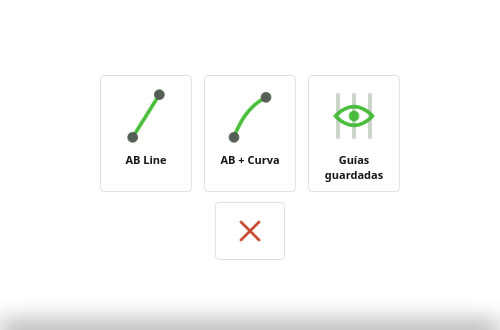
Si el lote ya tiene guías guardadas, al abrir aparece directo el listado (con "Nueva guía" para volver a crear). Si no hay ninguna, aparece el menú de crear, sobre el mapa (que se sigue viendo detrás):
AB Line (recta)
- Poné el tractor donde empieza la pasada y tocá A.
- Manejá derecho hasta el otro extremo y tocá B.
- Confirmá con el tilde verde y ponele nombre. El panel se cierra solo y la guía queda en el mapa.
AB + Curva
Igual, pero grabando el recorrido: tocá A, manejá la curva como querés que quede, y confirmá. Sirve para lotes con contornos irregulares.
Guía por última pasada
Barra de la pasada › Guías › Guía por última pasada
Para trabajar sin armar ninguna guía: cada pasada que hacés se vuelve la guía de la siguiente. Si el lote tiene guías guardadas y se abre el listado, tocá Nueva guía para llegar al botón.
- Tocá Guía por última pasada: queda en verde y dice Activa. Si había una guía puesta, se saca, y el piloto se desengancha.
- Hacé la primera pasada a mano.
- Girá en la cabecera. Cuando encarás la pasada siguiente, la que acabás de hacer aparece como guía, a un ancho de máquina del lado sin trabajar. Ahí podés enganchar el piloto.
- En cada giro se repite: la guía siempre es la última pasada. Se llama Última pasada con el número de pasada.
Se apaga tocando el mismo botón (la última guía queda puesta), y se apaga sola si elegís otra guía, prendés el contorno o cerrás el lote.
Guías guardadas
Lista de las guías del lote. Tocá una y confirmá con el tilde verde para usarla. Desde ahí también podés borrarlas, renombrarlas, duplicarlas, invertir A↔B y ordenarlas.
Corregir la línea
Barra de la pasada › Izq Centrar Der
Si la guía quedó corrida respecto de lo sembrado: Izq y Der la mueven de a poco, y Centrar la lleva justo debajo del tractor. Cuánto corre cada toque (1, 5, 20 cm…) se cambia en Menú izquierdo › Dirección › Pantalla › Paso de Izq / Der.
Para pasar de una guía a otra durante el trabajo usá Guía sig. / Guía ant. de la barra derecha.
Lindero y cabecera
Lindero (contorno del lote)
Barra de la pasada › Lindero
Se abre como un panel chico sobre el mapa, a la derecha: el mapa se sigue viendo, así vas mirando cómo se dibujan los puntos mientras manejás.
Se graba manejando el perímetro: tocá Crear manejando, dale Grabar y recorré el borde. Podés pausar, agregar un punto suelto y deshacer (esos dos, solo en pausa). Al final, Terminar. Borrar, Reiniciar, Cancelar y Terminar piden dos toques: el primero pregunta "¿Seguro?".
En Ajustes de esa pantalla podés grabar con un offset (por ejemplo media máquina) y elegir de qué lado.
La lista de arriba muestra el Exterior y los contornos Internos (islas, montes, molinos) con su área. En los internos, Cruzar dice si se puede manejar por encima. Tocá una fila para seleccionarla y usar Borrar.
Cabecera
Barra de la pasada › Cabecera
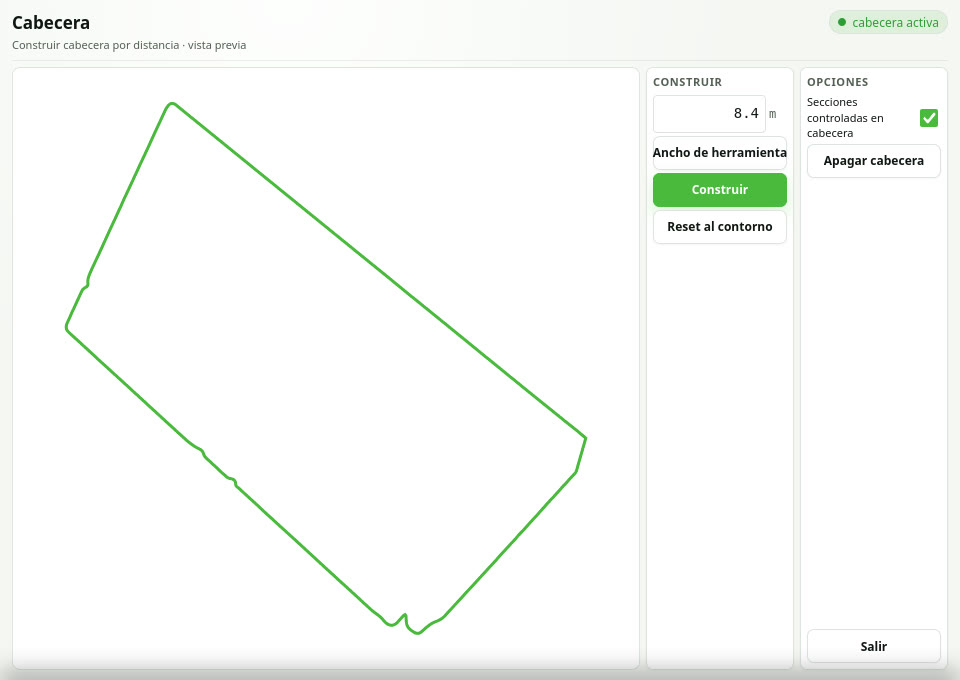
La cabecera es la franja del borde donde el tractor da la vuelta. Se abre como un panel chico sobre el mapa, a la derecha: el mapa se sigue viendo, así ves la franja verde dibujándose contra el lindero. Se construye hacia adentro del lindero:
- Poné la distancia (viene cargada con el ancho de la máquina). El botón Ancho de herramienta la vuelve a poner.
- Tocá Construir: la vas a ver dibujada en el mapa de atrás.
- Reset al contorno la vuelve al borde; Apagar cabecera la desactiva sin borrarla.
Arriba, al lado del título, un cartelito dice cómo está: cabecera activa, sin cabecera o sin contorno.
Una vez construida, el botón Activar (al lado de Cabecera, en la barra de la pasada) prende y apaga el corte por cabecera sin borrarla. Queda gris hasta que exista una cabecera.
Con Secciones controladas en cabecera en Sí, la máquina corta sola al entrar en esa franja.
Piloto automático
Barra de la pasada › Piloto (a la derecha del todo)
Para que enganche hacen falta tres cosas:
- GPS con señal,
- lote abierto,
- una guía elegida (o contorno activo).
Si falta alguna, el botón queda gris. Al enganchar, el tractor busca la línea y se acomoda solo; en el mapa vas a ver el punto naranja tirando hacia la guía.
Si en Menú izquierdo › Dirección › Pantalla › Para acoplar el piloto se puso una distancia máxima o un ángulo máximo con la guía, el piloto no engancha estando más lejos o más cruzado que eso: la pantalla dice cuánto estás y cuál es el máximo. Acercate a la línea o enderezá el tractor y tocá Piloto de nuevo. Vienen en 0, que es sin límite. Desenganchar siempre se puede.
En la misma pantalla, Corte automático del piloto suelta el piloto solo si se corta el GPS más de los segundos que pongas, o si el tractor se aleja de la guía más de los metros que pongas durante un segundo. Cuando pasa, la pantalla dice por qué se soltó. Sin el corte por GPS, al volver la señal el piloto vuelve a agarrar solo. Si se pierde el RTK fijo y está activado el corte por RTK, también avisa. Vienen en 0, que es no cortar.
Con Tipo de antena: Dual (Configuración › GPS / IMU › Rumbo) hay un corte que no se configura: si se pierde el rumbo de las dos antenas por más de medio segundo, el piloto se suelta siempre y no vuelve a enganchar con el rumbo viejo. La pantalla pregunta qué hacer (ver Problemas frecuentes › Se perdió el rumbo de las dos antenas).
Para saber si está puesto no hace falta mirar el dibujo: el botón entero se pone verde con la palabra «Piloto» en blanco. Apagado se ve claro, como los demás.
Para desenganchar, tocá Piloto de nuevo. Mover el volante también corta el guiado: es la salida de emergencia de siempre.
Giro en la cabecera
Con Giro activado, al llegar a la cabecera el tractor da la vuelta solo y engancha la pasada siguiente. Necesita guía y cabecera hechas. Para saltear pasadas usá el cuadro SALTEA arriba del mapa: con − y + elegís cuántas guías saltea (0 = la de al lado); el número se pone en verde cuando saltea y abajo dice qué va a hacer el giro. En Salteo fijo saltea ese número en todos los giros. El modo se cambia con el botón de la barra derecha: Salteo fijo → Alternado (intercala el número y uno menos) → Evita hechas (va a la próxima guía sin trabajar). Con ↰ izq. y der. ↱, debajo del número, elegís para qué lado va el próximo giro (el elegido queda en verde); mientras gira no hacen nada.
Marcar dónde girar
Barra derecha › Marcar
También podés marcar vos el punto de giro, sin cabecera: con la guía activa, al llegar a donde querés que doble tocá Marcar — queda una línea perpendicular a la guía y el giro automático dobla ahí. Marcá los dos extremos del lote (uno en cada punta) y el tractor gira solo en ambos. Borrar saca las marcas (aparece solo cuando hay alguna puesta). Las marcas valen para la guía activa: si en el lote quedaron marcas hechas con otra guía, al tocar Marcar se descartan solas y la pantalla lo avisa.
Implemento sobre la línea en las curvas
Menú izquierdo › Dirección › Guiado › Implemento › Guiar el implemento en curvas
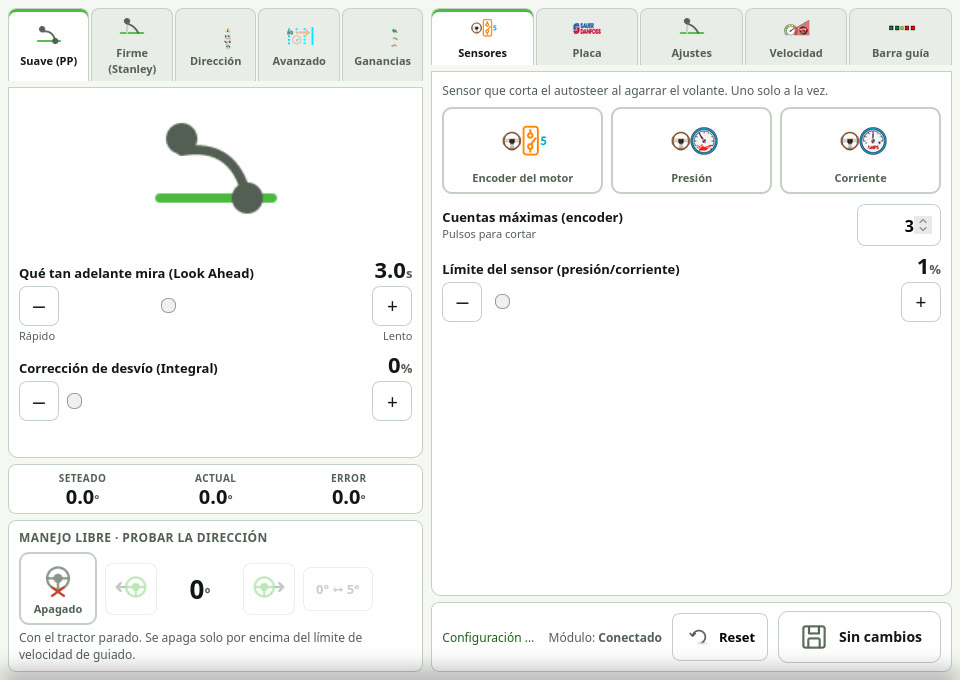
En una curva el implemento no pisa la huella del tractor: el de arrastre va por adentro y el de 3 puntos va por afuera, más cuanto más larga la lanza y más cerrada la curva. Con esto prendido, el tractor se abre (o se cierra) lo justo para que el implemento vaya sobre la línea: hasta 50 cm, y entra y sale de a poco.
Usa las medidas del implemento cargadas en la configuración (tipo de enganche y largos): si están mal, corrige mal. En recta no hace nada: no corrige deriva ni ladera. Durante el giro en U no actúa. Viene apagado: está en prueba.
Ladera y arrastre automáticos
Menú izquierdo › Dirección › Guiado › Ladera y arrastre automáticos
Al final de la pestaña, debajo de Compensación de ladera. PilotX mide solo, en las pasadas rectas con el piloto enganchado, cuánta rueda le falta a ese tractor para ir sobre la línea y a cuántos centímetros de la línea va hoy. Separa dos cosas: una parte fija (un implemento que tira para un lado, o el cero de rueda apenas corrido) y otra que va con la inclinación del lote (ladera). No hay que parar ni calibrar nada, pero para la parte fija hace falta ir y volver (unos 30 segundos derechos en cada mano) y para la de ladera, además, trabajar en loma: en un lote parejo dice «sin medir todavía». Cada tractor tiene su medición y queda guardada.
De fábrica solo lo muestra: el piloto maneja igual que siempre. Con Compensar solo prendido (pide un segundo toque), el piloto suma esa rueda de a poco, hasta 3°, solo en la pasada: en la cabecera, en el giro en U y con el volante tomado no suma nada. Abajo dice cuánto está compensando en ese momento. Para volver atrás se apaga con un toque.
Qué no hace: no toca el cero del sensor de rueda (si lo medido pasa de 3° avisa que lo revises en Sensor › Poner en cero, con las ruedas derechas); no corrige por dónde va el implemento, solo el tractor; mide y compensa con el modo de guiado Pure Pursuit y con el piloto de siempre (PID o SHADE): con la red o el LQR manejando no mide ni suma. En guías curvas casi no junta mediciones. La Compensación de ladera manual sigue andando igual; si la cambiás, la automática tarda unas pasadas en acomodarse.
Cómo leer el desvío — Banderillero y Piloto
Menú izquierdo › Pantalla › Banderillero
Hay dos formas de leer cuánto te fuiste de la línea, y elegís cuál querés desde Menú izquierdo › Pantalla:
- Banderillero — la barra de luces, para manejar a mano.
- Piloto — el recuadro A LA LÍNEA con los centímetros en grande.
Para manejar a mano siguiendo la guía, como con el banderillero de antes. Con Banderillero elegido, arriba del mapa aparece una barra de luces que te dice para qué lado ir y cuánto te fuiste.
- Las luces se prenden del lado al que tenés que ir, no del lado al que te fuiste.
- Cuántas luces prendidas: cuánto te corriste. Con todas apagadas y la del medio en verde, estás en la línea.
- Abajo, la flecha y los centímetros exactos.
Los colores van de menos a más: verde (estás en la línea), amarillo, naranja y rojo.
Secciones y pintado
Barra de la pasada › Automático / Manual
- Automático — la máquina abre y cierra sola: corta en lo ya sembrado, en la cabecera y fuera del lindero.
- Manual — quedan todas abiertas hasta que las apagues.
Arriba de la barra hay una fila con cada sección, para abrir o cerrar de a una (por ejemplo levantar un cuerpo en una punta).
Anti-solape
PilotX no vuelve a sembrar lo ya sembrado: al pisar una pasada anterior, esas secciones cortan solas. Viene activado.
Repasada
Barra de la pasada › Repasar
Para volver a aplicar sobre lo que ya está trabajado (un manchón que quedó mal, el arranque de una cabecera, un pico o un tubo que estuvo tapado). Tocá Repasar, al lado de Auto: durante unos segundos lo trabajado no corta. El botón se pone verde y en vez de la palabra muestra los segundos que quedan; tocarlo otra vez la corta en el momento. Al terminar, el corte por lo trabajado vuelve solo. Sirve para cualquier máquina: pulverizadora, sembradora o fertilizadora.
Se puede tocar con un lote abierto y las secciones en Automático (en Manual ya está todo abierto); si no, queda en gris. Pasar a Manual, tocar Auto o cerrar el lote la termina. Cuánto dura (1, 5, 7 o 10 s, de fábrica 5) se elige en Configuración › Secciones › Secciones, cuadro Repasada.
Lo trabajado se pinta de verde en el mapa. Para limpiarlo: LOTE › Borrar pintado.
Dos máquinas en el mismo lote
Si otra pantalla de tu establecimiento trabaja en el mismo lote, lo que ella pinta aparece en tu mapa en celeste, debajo de tu verde. Cuando empieza a trabajar sale un aviso: «Otra máquina está trabajando en este lote», con el nombre del equipo. No hay nada que tocar.
Para que se vean hace falta:
- las dos pantallas vinculadas a OrbitX en el mismo establecimiento (Configuración › Cloud › OrbitX),
- el lote abierto con el mismo nombre en las dos,
- internet en las dos. Sin señal cada una sigue trabajando normal y se pone al día cuando vuelve.
Lo de la otra máquina llega con alrededor de un minuto de demora. También se ve lo que pintó en los últimos 5 días, aunque ahora no esté trabajando. Si la otra pantalla hace Borrar pintado, su celeste desaparece de tu mapa.
No tiene botón en la pantalla. Si no querés que una pantalla comparta ni vea lo de las demás, pedile a soporte que lo apague.
Cuándo empieza a pintar
El mapa empieza a pintar cuando abre la válvula: apenas la máquina arranca a aplicar, se ve en el mapa. Así viene de fábrica y es lo normal.
Si tu máquina tarda un momento entre que abre la válvula y que sale el producto, podés poner esos segundos ahí y el mapa los espera.
Corregir posición y punto de referencia
Barra de la pasada › Herr. › Corregir posición
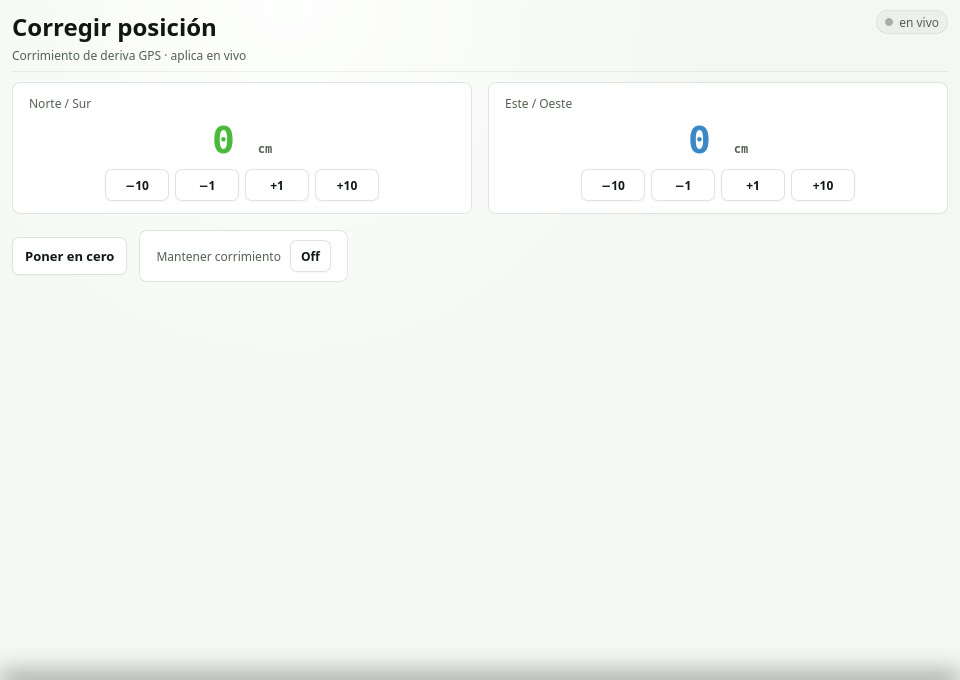
Con GPS sin corrección (señal libre) la posición se corre de una sesión a otra: después del almuerzo o al otro día, lo pintado y las guías ya no caen sobre el terreno, aunque el tractor esté en el mismo lugar. Esta pantalla corre la posición del tractor para que vuelvan a coincidir.
Punto de referencia (recomendado)
- Antes de cortar (almuerzo, fin del día), clavá una bandera en el lote y parate con el tractor sobre ella.
- Tocá Marcar referencia. PilotX guarda ese punto con el lote.
- Al volver, abrí el mismo lote, poné el tractor exactamente sobre la bandera, en la misma posición que al marcar, y pará.
- Tocá Volver a la referencia y confirmá con Sí, corregir. El mapa entero se acomoda y la pantalla dice cuánto corrigió (por ejemplo 30 cm al sur y 12 cm al este).
Corrimiento a mano
Arriba de la misma pantalla, Norte / Sur y Este / Oeste corren el tractor de a 1 o 10 cm (−10, −1, +1, +10). Poner en cero saca toda la corrección, incluida la del punto de referencia. Los números muestran la corrección total aplicada, en cm.
Dónde va cada pieza (instalación)
Configuración › Vehículo › Antena › Dónde va cada pieza
Guía de montaje con dibujos de costado y de arriba para tractor, articulado, cosechadora, pulverizadora y fertilizadora: dónde va la antena, la pantalla, el CoreX ECU, el motor de volante, el botón, el sensor de ángulo y la batería, y por dónde pasa cada cable. Tocá un número en el dibujo para ver el detalle de esa pieza en esa máquina. Funciona sin internet.
Los dibujos de Vehículo › Tipo, Vehículo › Dimensiones y Vehículo › Antena son de la misma familia. Cada medida tiene al lado del campo una marca de color igual a su flecha en el dibujo: en Antena, verde = altura, azul = distancia al pivote, naranja = offset; en Dimensiones, verde = entre ejes, azul = trocha. La distancia al pivote va con + si la antena está delante del eje y con − si está detrás. Se mide desde el eje trasero en el rígido, desde el eje delantero en la cosechadora y desde el perno de la articulación en el articulado (no desde un eje): el dibujo lo marca con un aro azul y la pantalla lo dice debajo del campo.
Desde Vehículo › Antena abre directo en el tipo de vehículo cargado, adentro de la misma Configuración; para volver a los campos de la antena, tocá otra vez Antena en la fila de pestañas. También se abre desde acá: Abrir “Dónde va cada pieza”.
Los números toman color según lo que ve el equipo. Con PilotX andando, cada número del dibujo y cada renglón de la lista muestran cómo está esa pieza en ese momento: verde con tilde = el equipo la ve y anda; amarillo con “?” = falta probarla (por ejemplo, todavía no se apretó el botón de piloto); amarillo con “!” = hay algo para revisar; rojo con “!” = no llega; gris = esta máquina no la lleva. Debajo de cada pieza queda escrito qué se vio y, si falta algo, qué hacer. Si el dibujo se abre sin PilotX andando, queda sin colores, como siempre. El detalle completo está en Puesta en marcha.
Puesta en marcha
Configuración › Mantenimiento › Puesta en marcha
Después de instalar el equipo, esta pantalla dice qué ya anda y qué falta, sin tener que adivinar. PilotX revisa solo cada pieza y cada medida, y lo que todavía falta trae escrito qué hacer. Arriba va el resumen (por ejemplo “7 de 11 listos”) con una barra de avance.
- Lo que ve el equipo — las siete piezas del dibujo: antena (llegan datos y hay posición), pantalla, CoreX ECU (responde por el cable de red y manda la inclinación), motor de volante (se lo vio mover el volante con el piloto puesto), botón de piloto (se lo vio cambiar al apretarlo), sensor de rueda (se lo vio recorrer un ángulo al girar el volante) y batería (le llega alimentación al CoreX ECU).
- Lo que hay que cargar — medidas del vehículo, medidas de la antena, dirección (el asistente de la dirección), nodos del implemento y la vinculación con OrbitX.
Cada renglón dice Listo, Falta probar, Revisar, Falta o No lleva. El botón, el sensor de rueda y el motor se prueban usándolos: apretá el botón una vez, girá el volante de un lado al otro y, en un lugar despejado, enganchá el piloto sobre una guía. Lo que ya se vio queda guardado con su fecha, aunque se apague la pantalla. En los renglones que no están listos hay un botón: Ver en el dibujo abre “Dónde va cada pieza” con esa pieza marcada, y Abrir lleva a la pantalla donde se carga (Vehículo › Dimensiones, Vehículo › Antena, la calibración de la dirección, el asistente de nodos o Cloud › OrbitX).
Probar de nuevo (dos toques) borra lo que ya se vio del botón, del sensor de rueda y del motor, para volver a probarlos después de cambiar una pieza. No toca ninguna medida ni ninguna calibración.
Aviso sobre el mapa. En una pantalla recién instalada (sin ningún lote todavía), mientras falte algo aparece arriba, en el centro del mapa, un cartel claro de borde verde: “Puesta en marcha: quedan N cosas por revisar · tocá para ver”. Al tocarlo abre esta pantalla y no vuelve a salir hasta el próximo arranque. Deja de aparecer solo cuando queda todo listo; para sacarlo antes, No avisar más en el mapa (y Volver a avisar en el mapa para recuperarlo). En una pantalla que ya venía trabajando el aviso no aparece nunca, pero la pantalla de Puesta en marcha está siempre disponible.
Para tener en cuenta: la batería no se mide; se da por buena cuando el CoreX ECU responde. Las medidas y la dirección figuran como faltantes mientras sigan con los valores de fábrica. Si la pantalla no se va a vincular a OrbitX, ese renglón queda en “Falta” y no pasa nada: el equipo trabaja igual. Con posición simulada el chequeo de la antena no corre.
Configuración
Menú izquierdo › Configuración
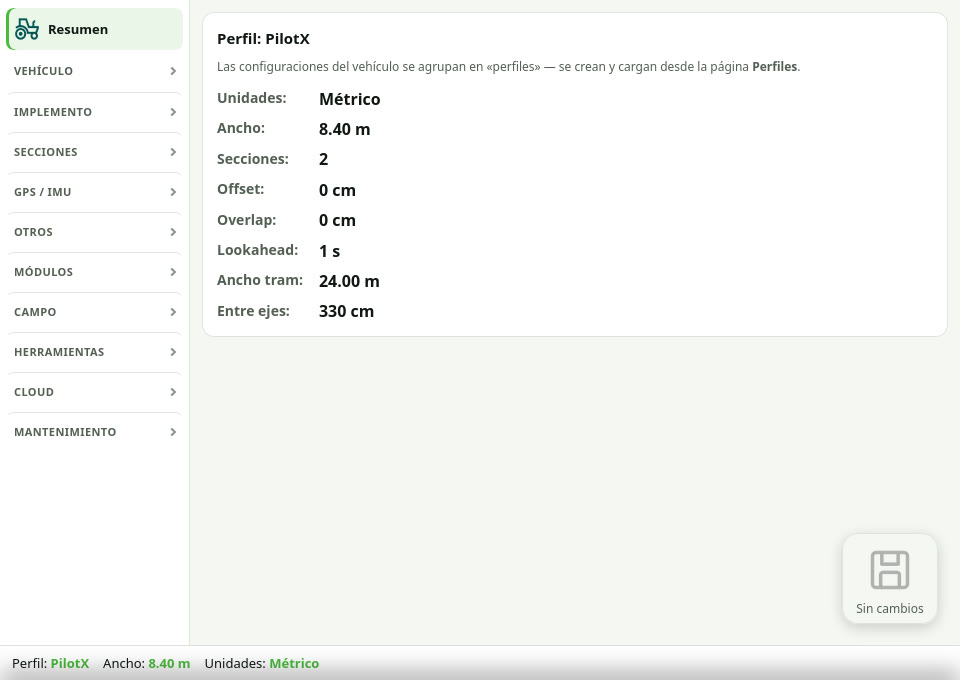
Configuración abre parada en Configuración actual: una ficha de solo lectura con los datos clave del equipo — perfil activo, unidades, ancho de labor, cantidad de secciones, offset, overlap, lookahead, ancho de tram y distancia entre ejes. Sirve para ver de un vistazo con qué medidas está trabajando la máquina antes de tocar nada.
Todo lo del equipo vive acá, agrupado en dos filas de pestañas arriba del contenido: la fila de arriba tiene los grupos y, al tocar uno, la fila de abajo muestra sus entradas. Tocar un grupo abre directamente su última entrada visitada (la primera, si es la primera vez):
| Grupo | Para qué |
|---|---|
| Vehículo | Tipo (rígido, articulado, cosechadora o pulverizadora — define también cómo se dibuja el vehículo en el mapa), dimensiones (distancia entre ejes, trocha) y posición de la antena. |
| Implemento | Enganche, distancias, offset lateral y pivote. |
| Secciones | Cuántas hay y qué ancho tiene cada una, la anticipación del corte (encendido/apagado), switches y máquina. |
| GPS / IMU | De dónde sale el rumbo, corrección de rolido, el registro de alturas del lote (Elevación) y el mapa de alturas en la cabina (Planimetría). |
| Otros | Giro en cabecera (U-Turn), huellas (Tram), las Unidades (métrico o imperial) y los avisos sonoros (Sonidos — también se llega por Barra de la pasada › Herram. › Sonidos). |
| Módulos, Campo, Herramientas, Cloud, Mantenimiento | El resto del equipo: los productos X-*, insumos y mapas, calculadora y diagnósticos, la nube OrbitX y el mantenimiento de la pantalla. Cada entrada se muestra en la misma ventana, con las pestañas siempre arriba. |
Menú izquierdo › Configuración › Vehículo › Tipo
Muestra las cuatro opciones con su dibujo: Rígido, Articulado, Cosechadora y Pulverizadora. Se toca la que corresponda y después el botón Guardar de abajo a la derecha: el tipo recién queda cargado ahí (mientras no se guarde, no cambió nada en la máquina). Si salís a otra pestaña con el cambio hecho, se guarda solo al salir. Cuidado con Cosechadora: además del tipo, pasa el implemento a frontal — si tenías un enganche de arrastre, revisá Implemento › Enganche después. La Pulverizadora se maneja igual que un rígido; la diferencia es solo el dibujo (también en Dimensiones y Antena, que la muestran a ella y no al tractor). Elegido el tipo, la misma pestaña muestra abajo la carta Marca y modelo, que lista solo lo de ese tipo:
Marca y modelo: se elige la marca y después el modelo, y la pantalla muestra sus medidas de fábrica. Al tocar Guardar se cargan solas la distancia entre ejes y la trocha en Vehículo › Dimensiones y el alto total como altura de antena en Vehículo › Antena. Lo que dice medila (la trocha regulable, o un dato que la ficha no trae) no se toca: hay que medirlo y cargarlo a mano en esas pestañas. Las medidas de fábrica son un punto de partida: si la antena no va en el centro del techo o la trocha está abierta distinta, corregilas después. La lista de marcas y modelos se actualiza sola desde OrbitX cuando la pantalla tiene internet (al prender y cada 6 horas), así que un modelo nuevo aparece sin actualizar PilotX; sin conexión queda la última lista que bajó.
Menú izquierdo › Configuración › Implemento › Enganche
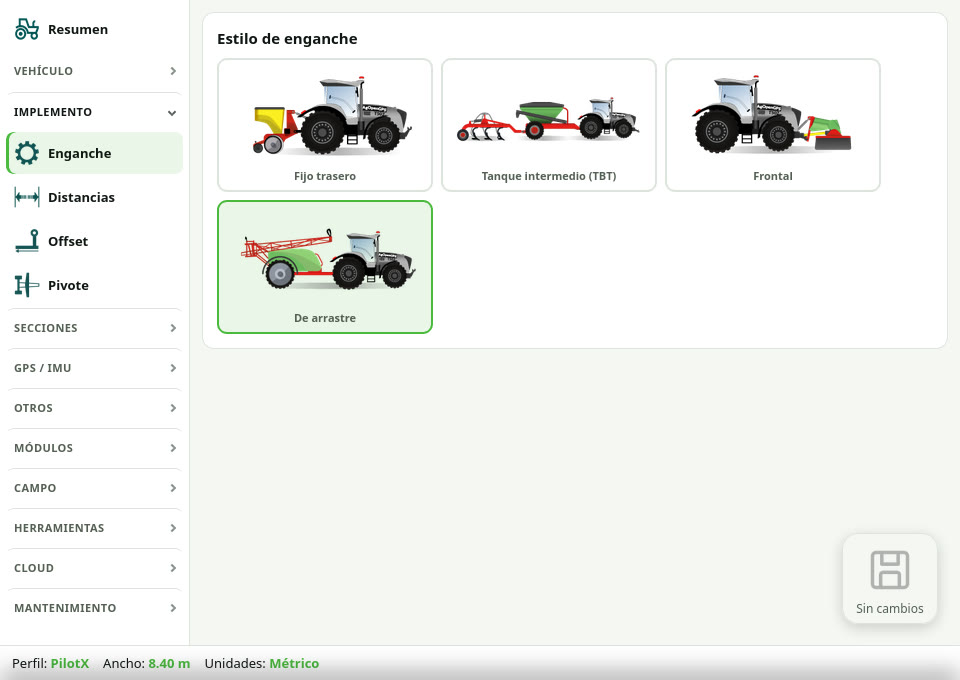
Cómo va colgado el implemento, con su dibujo: Fijo trasero, Tanque intermedio (TBT), Frontal y De arrastre. Se toca el que corresponda y después el botón Guardar de abajo a la derecha (si salís a otra pestaña con el cambio hecho, se guarda solo al salir). Ojo: el estilo define de qué lado queda el enganche — frontal lo pone adelante y los otros tres, atrás —, así que después de cambiarlo el número que muestran Implemento › Distancias y Vehículo › Dimensiones puede aparecer con el signo dado vuelta. Es correcto: lo acomoda PilotX solo. Si el vehículo es Cosechadora no hay nada que elegir: siempre va implemento frontal y la pantalla solo lo informa.
Menú izquierdo › Configuración › Implemento › Distancias
Las medidas del enganche, en centímetros, con el dibujo de cómo se miden. Solo aparecen las que corresponden al estilo elegido en Enganche: con fijo trasero, frontal o cosechadora se ve Largo de barra; de arrastre muestra Enganche de arrastre; y TBT muestra Enganche de arrastre y Enganche del tanque. Si cambiaste el estilo y no ves el campo que buscabas, es porque ese estilo no lo usa. Se tocan los números (se abre el teclado de PilotX) y después Guardar abajo a la derecha; si salís a otra pestaña con el cambio hecho, se guarda solo al salir. El arrastre y el tanque no bajan de 10 cm: si ponés menos, la pantalla lo sube a 10 sola al guardar. Los números van siempre sin signo — de qué lado queda el enganche lo decide el estilo, no vos.
Menú izquierdo › Configuración › Secciones › Secciones
Acá se define cómo está partido el implemento. Arriba de todo, la tarjeta Así queda partido el implemento dibuja la barra vista de arriba con cada sección numerada y a su ancho, las zonas (en simétricas), los surcos del color de su tren y el ancho total, más un resumen (ancho total, secciones, surcos y modo). Se actualiza mientras editás, antes de guardar: es la forma de controlar que quedó como la máquina. Debajo hay tres pestañas, para no tener que bajar tanto: Secciones (el modo y cómo se parte el ancho), Trenes de siembra y Control. Se toca la pestaña y abajo aparece solo lo suyo; el dibujo de arriba queda siempre a la vista.
En la pestaña Secciones, primero el modo: Individuales (hasta 16, cada una con su ancho) o Simétricas (zonas) (hasta 64 del mismo ancho, agrupadas en 2 a 8 zonas). Son dos tarjetas lado a lado: se toca la que corresponde y queda marcada en verde. Abajo aparece solo lo del modo marcado: con Individuales, la tarjeta Sembradora (modo simple) y la de Secciones individuales; con Simétricas, solo la de Secciones simétricas. Así no se edita algo que no es lo que está activo.
La tarjeta Sembradora (modo simple): para una sembradora común alcanza con tres números — Surcos (1 a 16, con los botones − y +), Distancia entre surcos (en cm) y Anticipación (en segundos) — y el botón Aplicar y guardar (antes muestra la cuenta, por ejemplo «12 × 52 cm = 6.24 m»), que arma solo las N secciones iguales y la anticipación de encendido (el apagado queda en la mitad, sin retardo) y lo deja guardado en el momento, sin pasar por el botón Guardar. Lo que tipeás ahí no cambia nada hasta que apretás Aplicar. Con más de 16 surcos el modo simple no se aplica: avisa y no cambia nada — esas sembradoras se cargan con el modo Simétricas, una sección por surco (hasta 64). Si la máquina tiene surcos agrupados, la tarjeta lo dice (por ejemplo «Ahora: 43 surcos en 16 secciones individuales») en vez de mostrar un número que no es, y el detalle está en la pestaña Trenes de siembra. Si las secciones tienen anchos distintos, se cargan en la tarjeta de abajo:
- Individuales — se elige la cantidad y el ancho por defecto, y abajo aparece una casilla por sección para corregir la que sea distinta. Ojo: cambiar la cantidad pisa todos los anchos con el ancho por defecto. El ancho total se ve al pie y se pone en rojo si se pasa del máximo (5000 cm).
- Simétricas — cantidad de secciones, cantidad de zonas y el ancho que tienen todas. Cada zona dice en qué sección termina; la última no se toca porque siempre termina en la última sección. Cambiar la cantidad de secciones o de zonas vuelve a repartir las zonas en partes iguales.
Pestaña Trenes de siembra: arriba, Surcos de la sembradora (con − y + o tocando el número, hasta 256). Es la cantidad de surcos físicos y va aparte de las secciones: una neumática de 96 surcos se carga con 96 surcos y las secciones que tenga (por ejemplo 4), y cada sección corta los surcos que caen en su ancho. No puede haber menos surcos que secciones. Para máquinas con tren delantero y trasero: Cada surco pertenece a un tren y el trasero corta los metros que se le carguen después, sobre la misma pasada. Con + Agregar tren se suman hasta 4; el primero es el delantero y va siempre al paso (0 m). Con más de un tren aparece la tira de surcos: se elige un tren arriba y se tocan los surcos que le corresponden. Para el doble tren intercalado (por ejemplo surcos a 20 cm, con cada tren a 40 cm y los surcos de uno entre los del otro) se tilda Trenes intercalados: reparte los surcos alternados, uno en cada tren, empezando por el tren elegido arriba. El surco 1 es el de más a la izquierda, mirando la sembradora desde atrás; si es del trasero, elegí el trasero y tocá Alternar entre trenes, empezando por el elegido. Con la opción tildada, cada corte (motor de QuantiX, cable de SectionX o corte de HidrauliX) que tiene surcos de los dos trenes prende cuando llega el tren de adelante y apaga cuando pasa el de atrás: no deja falla y solapa como mucho la distancia entre trenes. Sin tildar, esos cortes siguen el tren de su primer surco, como antes. El botón de alternar también sirve sin la opción, para repartir de una. Con más de un tren, el dibujo de arriba muestra cada tren en su fila con sus cortes numerados (los surcos de un tren que caen en una sección; en una neumática, cada corte es una torre) y las fichas dicen cuántos surcos lleva cada tren («96 (48 + 48)») y cuántos cortes hay («8 (4 por tren)»). Este es el único lugar donde se editan los trenes — VistaX y QuantiX los muestran pero no los cambian.
Surcos y secciones: de entrada cada sección es un surco. PilotX maneja hasta 16 secciones individuales y hasta 64 simétricas. Si la sembradora tiene más surcos que secciones (por ejemplo 43 surcos con 16 secciones individuales, o porque bajaste la cantidad de secciones), los surcos no se pierden: cada sección corta varios surcos vecinos y la pestaña Trenes de siembra lo avisa («Esta sembradora tiene 43 surcos y hay 16 secciones: cada sección corta 2 o 3 surcos vecinos…»). Para cortar surco por surco poné en Secciones simétricas una sección por surco (43 secciones de 20 cm = 8,6 m). Si la máquina de verdad tiene menos surcos, tocá Usar N surcos (uno por sección) en ese aviso y guardá.
Pestaña Control: Corte en el lindero — el lindero corta siempre; acá se elige cuándo, con dos opciones y una sola marcada: Apenas asoma una punta (la sección se apaga en cuanto cualquier parte pisa afuera del contorno) o Recién cuando sale entera (aguanta hasta que toda la sección quedó afuera). Cortar por debajo de tantos km/h (para que no siga aplicando con la máquina casi parada). Corta al pisar sembrado, en % del ancho, de 50 a 99 y 90 por defecto: 90 quiere decir que la sección corta cuando el 90 % de su ancho ya está sobre lo sembrado; con menos corta antes; con 99 corta recién cuando toda la sección está sobre lo sembrado (no deja peladas, solapa un poco más; es el máximo: 100 no cortaría nunca) (y vuelve a prender recién cuando baja 20 puntos, para que no parpadee). Como en el resto de Configuración, se guarda con el botón Guardar de abajo a la derecha, y si salís a otra pestaña con el cambio hecho se guarda solo al salir. La máquina no corta por secciones: para barras o sembradoras sin válvulas ni embragues por sección. Tildado, mientras el maestro está prendido se pinta todo el ancho y no se corta por solape, lindero ni cabecera, así el mapa muestra lo que la máquina aplicó de verdad. Al entrar a esta pantalla, si hay un lote abierto, las secciones se pasan a apagado mientras editás (la pantalla lo avisa abajo): no se cambia la geometría con el corte trabajando.
Al final de la pestaña Secciones, fuera de Avanzado, está el cuadro Repasada: cuánto dura el botón Repasar de la barra de la pasada, 1 s, 5 s (como viene), 7 s o 10 s. Se guarda al tocar la opción, sin Guardar, y vale para el próximo Repasar.
Menú izquierdo › Configuración › Secciones › Anticipación
Antes era Implemento › Timing; ahora vive con las secciones. Todo entra en una sola vista: arriba un dibujo en vivo con las dos situaciones — la barra entra a lo sin sembrar (raya verde: dónde abre la válvula; violeta: dónde empieza a pintar el mapa) y llega a lo ya sembrado (naranja: dónde corta con Apagado; azul: hasta dónde sigue con Retardo) — con las distancias en metros, y abajo los campos, cada uno con la marca del color de su raya. Bajo Válvula van tres tiempos en segundos, con un decimal: Encendido (0,2 a 10 s: cuánto antes de llegar a lo no sembrado prende la sección), Apagado (corta antes de pisar lo ya sembrado) y Retardo de apagado (sigue aplicando un rato después). Apagado y Retardo son excluyentes: al cargar uno, el otro vuelve a 0, y el apagado no puede superar 0,8 × el encendido. Como lo que importa son metros y no segundos, la pantalla te muestra en vivo a cuántos metros equivale cada tiempo a 8 km/h (segundos × 8 ÷ 3,6: 1 s son 2,2 m, 3 s son 6,7 m). El motor tiene un tope: 20 m para encender y 16 m para apagar, así que a más velocidad o más segundos, de ahí no pasa. Bajo Mapa está el Retardo de pintado: cuánto espera el mapa para pintar desde que abre la válvula. Vacío = igual al Encendido (como venía funcionando); si el mapa arranca después de lo sembrado, bajalo hasta que coincidan. No toca la válvula: la siembra no cambia. Todo se guarda con Guardar abajo a la derecha, o solo al salir a otra pestaña.
Menú izquierdo › Configuración › Secciones › Switches
Los switches cableados al módulo de máquina. Dos tarjetas: Switch de trabajo (el que avisa que el implemento está bajado) y Switch de dirección. En cada una, Activar hace que PilotX le haga caso a ese switch; apagado, lo de abajo queda en gris pero no se pierde. Debajo, Al activarse, las secciones pasan a Manual o Auto: siempre hay una de las dos marcada en verde. El de trabajo suma Activo con contacto cerrado (el dibujito muestra el contacto cerrado o abierto según cómo esté: cerrado = trabajando; si se pone al revés, la máquina aplica al revés del switch) y ToolX (switch inalámbrico), que dice · conectado cuando el nodo está hablando con PilotX; mientras esté conectado manda él y no el cableado. Se guarda con Guardar abajo a la derecha, o solo al salir a otra pestaña.
Menú izquierdo › Configuración › Secciones › Máquina
Lo que la pantalla le manda al módulo de máquina. Dos tarjetas (Invertir relés ya no está en pantalla: lo que tenga cargado el módulo se mantiene al enviar). Levante hidráulico: se toca Habilitar levante para prenderlo y recién ahí se pueden cargar el Tiempo de subida y el Tiempo de bajada (en segundos, 1 a 255) y la Anticipación del levante (1 a 20 s, admite un decimal). Con el levante apagado esos tres quedan en gris. Módulo: Usuario 1 a Usuario 4 (en dos columnas) son cuatro números de 0 a 255 que interpreta el firmware del módulo (no son medidas: cargá lo que indique quien lo programó).
Menú izquierdo › Configuración › GPS / IMU › Rumbo
De dónde saca la pantalla para dónde está apuntando el tractor. Arriba, Tipo de antena: Dual (dos antenas GPS, sabe el rumbo aunque el tractor esté parado) o Fix (una sola antena, lo deduce del movimiento). Abajo, dos tarjetas que se prenden según lo elegido — la que no corresponde queda en gris pero no pierde lo cargado.
- Antena dual — Offset de rumbo en grados (−100 a 100: corrige si las antenas no quedaron paralelas al eje del tractor), Distancia de reversa en metros (0,10 a 0,90), Auto Dual ↔ Fix y la Velocidad de conmutación a la que cambia de una a otra (1 a 10 km/h; en imperial se muestra en mph). Si se corta el rumbo de las dos antenas, PilotX no pasa solo al IMU: suelta el piloto y pregunta (ver Problemas frecuentes › Se perdió el rumbo de las dos antenas).
- Antena simple (Fix) — Paso mínimo (cuánto tiene que avanzar antes de creerle al rumbo: 5 cm o 10 cm; abajo dice la Distancia de rumbo que le corresponde, 50 o 100 cm), la barra de fusión entre IMU (izquierda) y GPS (derecha) —por defecto 70 % IMU— y Detección de reversa.
- Compensar velocidad por sección en curva — prendido, la sección de afuera va más rápido y recibe más dosis; apagado, todos los motores reciben la misma velocidad y prenden y apagan juntos (una sola posición para todo el implemento), y cada motor conserva su dosis. Apagalo si el GPS no compensa terreno y la dosis varía sola.
- Alarmas GPS — Salto de fix en centímetros (0 la desactiva), Alarma RTK y La alarma frena el autoguiado.
- Si se corta el GPS — Seguir con la última velocidad (viene apagado). Apagado, a los 3 segundos sin GPS la velocidad va a cero y los motores dejan de dosificar. Prendido, si el GPS se corta mientras venías sembrando parejo, los motores siguen con la última velocidad hasta 6 segundos; si venías frenando o muy despacio (menos de 2 km/h), se paran igual a los 3. Vale con antena Dual o Fix. Se guarda con Guardar.
Menú izquierdo › Configuración › GPS / IMU › Rolido
El cero del rolido se pone de dos maneras. En Cero de rolido, el botón Cero (o tocar el tractor dibujado) mide el rolido durante unos 3 segundos y pone el promedio como cero: sirve solo si el piso está nivelado y con el tractor quieto, sin nadie subiendo ni bajando. Mientras mide, abajo dice Midiendo el rolido… dejá el tractor quieto y los botones del cero no responden. Si el rolido se movió más de medio grado, o si se cortó la IMU, no cambia el cero y avisa por qué; tocá Cero de nuevo. Cuando lo toma dice Cero tomado ✔. Quitar borra el cero, Subir y Bajar lo mueven de a 0,1° por toque y Reiniciar IMU reinicia el sensor. Si no, usá Cero con dos lecturas (asistente), abajo de todo, que se maneja con un solo botón que va cambiando: Comenzar (tractor parado en un lugar firme, nadie arriba) primero dice Preparando…, después Asentando… (un segundo y medio que no cuenta, para que la suspensión se quede quieta) y recién ahí mide 5 segundos con el botón contando Midiendo… 5 s. Después aparece qué hacer: girar el tractor 180° y volver al mismo lugar mirando para el otro lado. Con GPS la pantalla te guía con X m adelante (o atrás), X m a la derecha (o izquierda) y cuánto girar, y el botón dice lo que falta — Acercate · X m, o Girá X° a la derecha (o izquierda) si ya estás encima del punto pero torcido — y va cambiando de color a medida que te acercás: de rojo a naranja y amarillo. Recién se pone verde y dice Grabar lectura 2 cuando el centro del tractor está cerca del punto (15 cm con RTK fijo, 30 cm con flotante, 50 cm sin RTK) y mirando al revés (±5°); antes no se puede tocar. Sin GPS hay que marcar dónde quedan las 4 ruedas, volver sobre las marcas y tocar Continuar. La guía usa la posición del GPS sin la corrección de rolido, así el cero que se está midiendo no corre el punto. Si te salís del lugar mientras mide, si se pierde el GPS, si el rolido se movió, si se cortó la IMU o si se cortó la conexión con PilotX, la lectura se corta con un aviso que dice cuál de esas fue, y se repite. Al final muestra las dos lecturas, la inclinación del piso y el cero nuevo; Aplicar cero nuevo lo carga y queda guardado; si mientras tanto alguien cambió el cero o Invertir rolido desde otra pantalla, no aplica nada y pide tomar las dos lecturas de nuevo. Repetir empieza de nuevo y Cancelar sale sin tocar nada. Mientras corre el asistente, los otros botones del cero, Invertir rolido y la barra de Filtro quedan bloqueados. El Filtro se ajusta con la barra para los saltos grandes y con los botones − y + de al lado del porcentaje para moverlo de a 1 punto. Vale igual con dos antenas: el cero corrige que las antenas no estén a la misma altura. Corregir el cero solo, abajo de Invertir rolido, viene apagado. Prendido, PilotX compara el rolido de las pasadas de ida con el de las de vuelta, andando en recta, con cualquier señal de GPS (libre, SBAS, flotante o RTK). Si el cero quedó corrido, lo acomoda de a poco (como mucho 0,15° por minuto, nunca en el giro de cabecera ni entrando a la línea) y lo guarda. Hacen falta pasadas en los dos sentidos. Si tocás el cero a mano, queda lo que pusiste.
Menú izquierdo › Configuración › GPS / IMU › Elevación
Registro de alturas del lote, para armar el mapa de alturas (acá en Planimetría y en OrbitX). Se prende y se apaga tocando Registrar elevación (se aplica al toque, sin Guardar; viene apagado). Prendido, mientras hay un lote abierto PilotX guarda la altura del suelo un punto por metro recorrido, en el archivo Elevation.txt de la carpeta del lote, y lo sube a OrbitX con el resto del lote. Debajo del botón se ve en vivo qué está pasando: Grabando alturas (RTK fijo) o En pausa con el motivo — sin RTK fijo, máquina parada (menos de 0,5 km/h), marcha atrás o abrí un lote para grabar — y cuántos puntos tiene el lote.
Menú izquierdo › Configuración › GPS / IMU › Planimetría
El mapa de alturas del lote abierto, calculado en la pantalla con las alturas de Elevación (sin internet). Viene apagado: se prende tocando Planimetría (al toque, sin Guardar) y apagado no calcula nada ni cambia nada. Prendido, la primera vez que abrís el lote calcula solo (unos segundos, sin frenar la pantalla) y muestra el estado — Mapa listo, Calculando… o por qué no hay mapa — con el desnivel, las cotas, la pendiente, los bajos (donde se junta agua) y la superficie relevada. Recalcular lo vuelve a armar con lo último registrado (por ejemplo al terminar el día).
- Mostrar en el mapa — pinta el lote por altura (azul lo bajo, verde, amarillo, marrón lo alto) con las curvas de nivel encima (las maestras más marcadas), arriba de lo sembrado y debajo de guías, lindero y tractor. Con Alturas / Ambientes se elige qué se pinta. Arriba a la izquierda del mapa aparece la leyenda con las cotas y cada cuánto va una curva. Prenderlo apaga el Mapa de rinde de LibraX, el Mapa de dosis y el Mapa de siembra (no se ven juntos).
- Guía por curva de nivel — para sembrar en contorno. Muestra la cota bajo el tractor; con − / + (de a una curva) o Cota del tractor elegís la cota, y esa curva se resalta en magenta en el mapa. Crear guía sobre esta curva arma una guía curva que sigue la curva de nivel más cercana al tractor y la deja activa, guardada como cualquier AB + Curva (se elige o borra en Barra de la pasada › Guías › Guías guardadas). El piloto la sigue solo si lo enganchás.
- Ambientes por altura → prescripción — divide el lote en loma, media loma y bajo: Por porcentaje (por defecto el 25 % más bajo es bajo y el 25 % más alto es loma) o Por desnivel (más de 0,30 m abajo o arriba de la altura mediana), ajustable con − / +. Cargás la dosis de cada ambiente (en la unidad del producto de QuantiX) y Generar prescripción y activarla la guarda como Altimetria <lote> y la activa en el lote abierto: queda en Configuración › Campo › Prescripciones y en QuantiX › Configurar › Shape como cualquier otra. Guardar dosis solo guarda los números.
Menú izquierdo › Configuración › Otros › Unidades
Elige si las medidas de la Configuración se ven y se cargan en Métrico (cm, m, km/h) o en Imperial (pulgadas, pies, mph). Se toca la que corresponda y se aplica al toque, sin Guardar; viene en Métrico. Abajo, la barra de la Configuración dice Unidades: Métrico o Imperial.
La misma fila de grupos sigue con los módulos, agrupados igual que siempre: Otros suma Sonidos, y después vienen Módulos (Hub, QuantiX, HidrauliX, VistaX, FlowX, SectionX, LineX, StormX, LibraX, CoreX-ECU, Nodos, Cámaras), Campo (Insumos, Mapas, Prescripciones), Herramientas (Calculadora, Lab PID, Diagnóstico PWM), Cloud (OrbitX, Firmwares, Actualizar, Conectar celular) y Mantenimiento (Red WiFi, Sistema, Eventos, Debug, Puesta en marcha, Ayuda). Se toca el grupo arriba y la entrada en la fila de abajo: dos toques como mucho, sin pantallas intermedias.
Todo se muestra adentro de la misma ventana: las pestañas quedan arriba, el ✕ sigue siendo la salida, y para cambiar de cosa se toca otra pestaña. Nada abre otra ventana ni cierra la Configuración — ni siquiera las pantallas propias de PilotX (Hub, QuantiX, HidrauliX, VistaX, FlowX, SectionX, StormX, LibraX, CoreX-ECU, Nodos, Cámaras, Prescripciones, Actualizar, Sistema, Sonidos, Conectar celular), que se montan abajo de las pestañas, en la misma área de contenido.
La configuración de la dirección (cómo responde el volante) está aparte: Menú izquierdo › Dirección abre un panel con siete pestañas — Probar (manejo libre), Sensor (sensor de ángulo, cuentas, cero), Fuerza (PWM y ganancia), Guiado (modo suave/firme y ajustes finos), IA (piloto con red neuronal y sus límites), Módulo (placa y corte al agarrar el volante) y Pantalla (velocidades, condiciones para acoplar, corte automático y barra de guiado) — con el ángulo Objetivo/Actual/Error en vivo arriba. El ? explica cada botón. Abajo, Descartar (dos toques) vuelve a lo guardado y Guardar envía los cambios al módulo. Si cerrás el panel con cambios sin guardar, se guardan solos — para tirarlos hay que usar Descartar antes de salir. En Sensor, al cambiar entre Sensor RTY (simple) y Encoder del motor las cuentas por grado pasan solas a 165 (RTY) o 20 (encoder): es el punto de partida; después poné en cero y ajustá las cuentas. Poner en cero guarda primero lo que tengas editado (por ejemplo las cuentas por grado) y recién ahí cera: así el cero sale con la escala que estás viendo. Los perfiles del vehículo se guardan y se cambian desde SISTEMA › Perfiles del vehículo. Cada perfil recuerda su implemento: al cargar un perfil se activa el implemento (surcos, trenes y mapeo de sensores de VistaX) que estaba en uso la última vez con ese perfil; un perfil que nunca se usó adopta el implemento activo. Sirve para una sembradora que se usa de varias maneras —por ejemplo los dos trenes a 20 cm, solo el trasero a 40 o solo el delantero a 40—: un perfil y un implemento por cada una, y se cambia todo junto desde Perfiles.
Asistente de calibración de la dirección
Menú izquierdo › Dirección › Asistente
El botón Asistente (arriba, al lado del ✕) calibra la dirección paso a paso, un paso por pantalla, con Cancelar siempre a la vista. Si tenés cambios sin guardar en el panel, primero guardalos o descartalos. Los pasos: 1 Chequeo (llega el ángulo de la placa, GPS con fix, corte por corriente prendido en Módulo, piloto y manejo libre apagados, secciones sin pintar, switch de dirección armado); 2 Sentido del sensor (parado, girás el volante a mano a la derecha); 3 Sentido del motor (parado, el volante va 3° a la derecha); 4 Cero del sensor (andando derecho a 3–6 km/h unos 50 m, manejando vos; el cero se graba una sola vez); 5 Cuentas por grado y Ackermann (un círculo a cada lado a 3–6 km/h con el volante quieto); 6 PWM mínimo (si no está entre 20 y 25 propone 22); 7 Ganancia y fuerza máxima (andando derecho a 1–2 km/h, el volante da saltos de 5°); 8 Corte al agarrar el volante (mide la corriente normal andando y después, parado, agarrás fuerte el volante: tiene que cortar); 9 Ajuste fino (con una guía AB recta y el piloto puesto, 3 pasadas de 100 m a 6–10 km/h; solo en Pure Pursuit). Al final, el Resumen muestra cada valor antes → después: Aplicar lo guarda y después todavía podés tocar Deshacer.
Cuando el motor tiene que moverse aparece el botón grande MANTENÉ APRETADO: el volante se mueve solo mientras lo tenés apretado y frena apenas soltás. El asistente nunca cambia nada solo: cada paso propone (antes → después) y vos tocás Aceptar o Rechazar. Desde el cero en adelante se puede Saltar paso.
Cero andando
Menú izquierdo › Dirección › Sensor › Cero andando
El botón Cero andando pone el cero del sensor de rueda con un solo toque: lo tocás, andás derecho con el volante quieto y la pantalla va indicando cuánto falta. Con el piloto apagado y GPS. No pregunta nada: al terminar deja el cero puesto y queda Deshacer. Si el sensor está en el eje, mide 50 m a 3–6 km/h. Si el sensor es el encoder del motor, el cero lo aprende la placa: PilotX le pide que lo aprenda de nuevo y espera a que avise que está listo (unos segundos de recta a más de 2 km/h). El piloto se puede enganchar igual, pero hasta que la placa avise conviene no hacerlo: el ángulo todavía no es confiable. En estos equipos, cuando «Calibrar rueda» cambia las cuentas por grado, al tocar Aplicar PilotX le pide solo a la placa que aprenda el cero de nuevo: andá derecho unos segundos. Si cambiás las cuentas a mano, hacé después un Cero andando. Si doblás o frenás, avisa y sigue cuando volvés a ir derecho.
Calibrar rueda
Menú izquierdo › Dirección › Sensor › Calibrar rueda andando
El botón Calibrar rueda andando (arriba de todo en la pestaña Sensor) es la versión corta del Asistente: calcula lo de la rueda andando, midiendo con el GPS cuánto gira de verdad el tractor. No mueve el motor: manejás vos, con el piloto apagado. Cuatro pasos: 1 Chequeo; 2 Cero del sensor (derecho a 3–6 km/h unos 50 m); 3 Cuentas por grado y Ackermann (un círculo a cada lado a 3–6 km/h con el volante quieto); 4 Topes de la rueda (un círculo a cada lado a 3–6 km/h con el volante a fondo). Con los topes propone el ángulo máximo de las ruedas: el tope más corto menos 1°. Igual que el asistente, cada paso propone y vos aceptás o rechazás; el ángulo máximo se guarda recién al tocar Aplicar en el Resumen. Para que las cuentas salgan bien, la distancia entre ejes (Vehículo › Dimensiones) tiene que estar bien medida.
Cero automático del WAS (opcional)
Menú izquierdo › Dirección › Sensor › Cero automático del WAS
Viene apagado, y apagado no mide nada. Prendido, PilotX mira el ángulo de las ruedas mientras andás derecho con el piloto puesto — guía AB (o una curva casi recta), entre 4 y 20 km/h, a menos de 15 cm de la línea, sin girar, sin marcha atrás ni vuelta en U — y calcula si el cero del sensor quedó corrido. La tarjeta muestra cómo va: Juntando datos en recta: 35/60 s (y si está en pausa, por qué), El cero está bien, o Tu cero parece corrido 1,8° a la derecha → offset propuesto … con la confianza. Hace falta al menos un minuto de recta.
Nunca cambia el cero solo. Para usar la propuesta tocás Aplicar, y solo se puede con el piloto desenganchado (con el piloto puesto el cambio movería las ruedas de golpe), sin manejo libre ni asistente en curso, y sin cambios sin guardar en el panel. Después queda Deshacer, que vuelve al offset anterior. Medir de nuevo descarta lo medido. Si ponés el cero a mano o cambiás las cuentas por grado, la medición arranca de cero sola.
Piloto con red neuronal (PID / SHADE / IA / LQR)
Menú izquierdo › Dirección › IA
Cuatro botones eligen quién maneja: PID — el piloto de siempre; SHADE — maneja el piloto de siempre y la red neuronal calcula aparte, sin tocar la dirección, para aprender; IA — maneja la red; LQR — maneja otra ley de guiado, un control LQR con filtro de Kalman (ver abajo). En PID y SHADE el piloto maneja exactamente igual que siempre. PilotX arranca en SHADE si tiene una red cargada y en PID si no; nunca arranca en IA ni en LQR. En todos los modos PilotX guarda los datos de cada ciclo para entrenar la red: con el piloto, a mano, sin guía y en manejo libre; la tarjeta muestra cuántos van. Datos para entrenar dice cuánto lleva juntado este tractor: 100 % = 60 minutos con el piloto enganchado o en manejo libre, con cualquier señal de GPS (libre, SBAS, flotante o RTK) y andando; suma todo lo que haga el piloto: recta, curva, giro en U, contorno. Manejando a mano sin piloto o parado se graba igual pero no suma; lo juntado nunca se pierde. El tractor no aprende solo: con esos datos se le entrena su red y se le manda.
Para pasar a IA hay que tocar el botón dos veces (el primer toque pide confirmación). La red maneja solo en recta o curva con Pure Pursuit, con cualquier señal de GPS (libre, SBAS, flotante o RTK), dentro de la velocidad que aprendió y cerca de la línea; en el giro en U, contorno, recorrido grabado, Stanley o marcha atrás maneja el piloto de siempre y la red retoma sola después. Cada red aprendió con un tipo de vehículo, Rígido o Articulado, y la tarjeta lo muestra junto al nombre de la red. Solo maneja si coincide con el tipo elegido en Vehículo › Tipo; la pulverizadora dobla como un rígido y usa la red Rígido. Si no coincide, y siempre en cosechadora, elegir IA deja manejando al piloto de siempre. Sus datos se registran igual, con el tipo, para que aprenda más adelante: por eso el tipo tiene que estar bien elegido. Si la tarjeta dice «corrige ±2°», la red no maneja sola: corrige al piloto de siempre y nunca se aparta más de esos grados de lo que él pide. Si algo no cierra —tomaste el volante, se perdió la posición del GPS, la red se aparta del piloto normal, el tractor se desvía de la línea, se cortan los datos— vuelve sola al piloto de siempre y aparece un cartel con el motivo. En la barra de arriba, el chip PILOTO dice siempre quién maneja. Mientras está en IA, arriba del mapa se ve «IA: maneja la red» (verde) o «IA: maneja el piloto normal» (ámbar).
LQR (para probar). En lugar del Pure Pursuit de siempre maneja un control LQR con filtro de Kalman: calcula el ángulo mirando juntos el desvío, el rumbo y la rueda, no pide la rueda más rápido de lo que se mueve, y el filtro estima si el tractor se va corriendo para un lado (ladera, implemento que tira) para compensarlo. No necesita red. Se elige tocando LQR dos veces. Maneja tractores rígidos y pulverizadoras en recta y en cualquier curva, y articulados solo en recta y curvas suaves (radio de 40 m o más): en una curva más cerrada el articulado pasa al piloto de siempre con el cartel «curva cerrada» y el LQR retoma solo al volver a una curva suave. En cosechadora sigue manejando el piloto de siempre y la tarjeta dice por qué. Usa los mismos límites y el mismo respaldo que la IA: maneja solo en recta o curva, enganchado, con cualquier señal de GPS y cerca de la línea, entra de a poco desde el piloto de siempre, y si tomás el volante, se desvía de la línea o se aparta del piloto normal vuelve solo al piloto de siempre con un cartel; en esos tres casos queda frenado hasta tocar LQR de nuevo. Mientras está en LQR, arriba del mapa se ve «LQR: maneja el LQR» o «LQR: maneja el piloto normal», y el chip PILOTO dice LQR en verde o en rojo. Está en prueba: usalo mirando el tractor.
Límites de la red, en la misma pestaña, debajo de la tarjeta. Cada toque de − / + se guarda enseguida, no hace falta Guardar: Toma el control a menos de (10 cm de fábrica): con IA elegida, la red espera a que el tractor esté así de cerca de la línea y mientras tanto maneja el piloto de siempre. Corta si se desvía más de (20 cm): con la red manejando, si el tractor se aleja más que esto de la línea, vuelve al piloto de siempre. Se aparta del piloto normal hasta (8°): si la red pide la rueda más lejos que esto de lo que pediría el piloto de siempre, durante medio segundo, vuelve al piloto de siempre. El corte no puede ser menor que la distancia para tomar el control. Soporte también puede verlos y cambiarlos a distancia; para pasar a IA desde soporte, la pantalla pide PERMITIR.
Lo medido de este tractor, en la misma pestaña, debajo de los límites. PilotX mide solo, mientras trabajás con el piloto enganchado o en manejo libre, cómo responde la dirección: cuánto tarda la rueda en empezar a moverse, cuánto en llegar y a qué velocidad máxima gira. No hay que hacer nada ni parar a calibrar: la tarjeta dice midiendo (N de 40 tramos) hasta que junta lo necesario y después dirección medida con los valores. El giro (entre ejes efectivo y cero de rueda) solo aparece si se trabajó bastante en curvas; en recta dice sin medir todavía, y es normal. Cada tractor tiene su medición: si la pantalla pasa a otro tractor reconocido, muestra y usa la de ese. De fábrica nadie la usa, es información. El botón El LQR usa lo medido (se toca dos veces para prenderlo, una para apagarlo) hace que el LQR maneje con esos valores en vez de los de fábrica; vale desde la próxima vez que elijas LQR, nunca a mitad de una pasada, y la tarjeta dice con cuál está manejando. El piloto de siempre (PID) y la red no cambian. Si la medición falla se apaga sola y el LQR sigue con los valores de fábrica.
Los datos del piloto se guardan en archivos de 10 minutos y se suben solos a OrbitX unos minutos después de cerrarse, para entrenar la red con lo que se trabajó ese día. Si el piloto queda parado más de un minuto, el archivo se cierra y el siguiente empieza cuando vuelve a andar. Lo grabado pasa al disco cada pocos segundos y al toque al enganchar, soltar o tomar el volante: si se corta la luz se pierden a lo sumo un par de segundos.
Red nueva desde OrbitX. La oficina entrena la red sola con lo que suben los tractores y, cuando sale una mejor, la pantalla la baja y la carga sola (se mira cada media hora). Entra siempre en SHADE: calcula aparte y no toca la dirección; pasar a IA lo elegís vos. Si estás en IA no se cambia nada: espera a que salgas de IA. La red anterior queda guardada.
Nodos y productos X
Configuración › Módulos
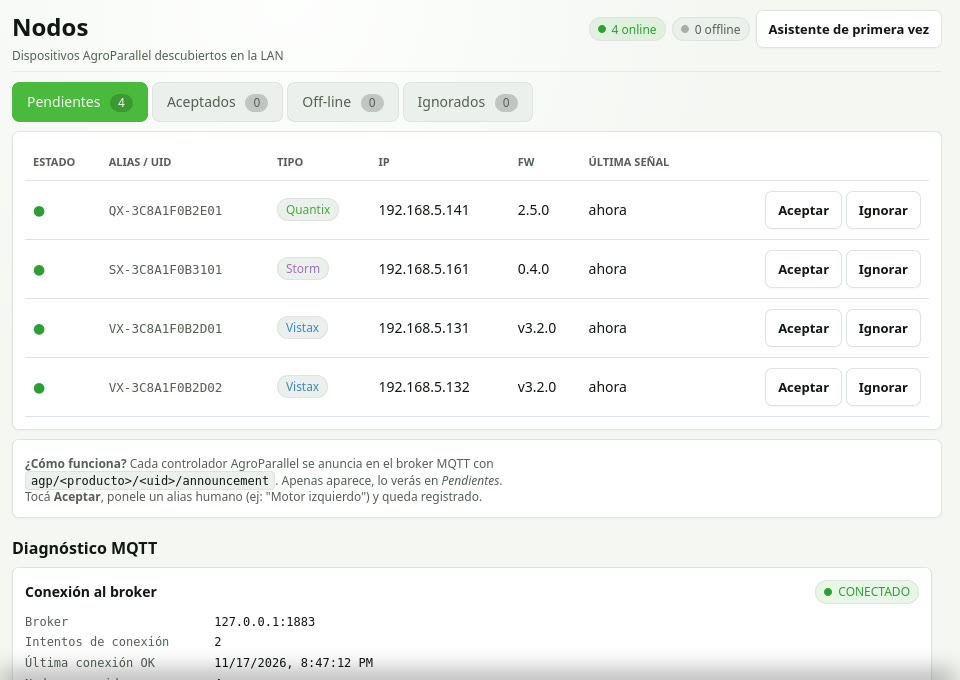
Los equipos Agro Parallel que hablan con la pantalla:
- QuantiX — control de los motores eléctricos de siembra (dosis, calibración, prescripciones).
- HidrauliX — motores hidráulicos: placa de 2 motores y 7 cortes por nodo.
- VistaX — monitoreo de siembra por surco.
- FlowX — dosificación líquida.
- SectionX — corte de secciones.
- StormX — estación meteorológica.
- LineX — corte surco por surco.
- LibraX — monitor de rendimiento de la cosechadora (sensor en la noria de grano limpio).
- CoreX-ECU — el módulo de dirección: sensor de ángulo, motor y sensores.
- Nodos — lista de todo lo conectado, con su estado y versión. Tocando un nodo se abre su detalle; en Actualizar firmware, Aplicar v… lo actualiza con una versión que ya esté en la pantalla. Los VistaX con firmware viejo (anterior a v3.0) también se actualizan así, pero no siempre confirman: el estado puede quedar en Esperando que el nodo vuelva… hasta que reinicia (si vuelve con la versión nueva queda Actualizado correctamente; si vuelve con la vieja dice que no se aplicó y se puede aplicar de nuevo). Si un VistaX no reaparece después de actualizar, puede haber quedado con su propia red WiFi (se llama como el nodo, VX-…): conectate con el celular, entrá a 192.168.4.1 › WiFi, cargá la red del tractor, tildá Conectar a router y tocá Guardar y reiniciar.
- Cámaras — las cámaras de la máquina.
- Hub — qué widgets se ven arriba del mapa.
Configuración › Módulos › SectionX › Configurar
SectionX muestra el estado del corte (el punto verde dice que está publicando) y las secciones abiertas. Con Configurar se arma qué surco de cada nodo QuantiX corta qué sección; se abre adentro de la misma Configuración y anda también en las pantallas sin navegador integrado. Arriba están las secciones Nodo, En vivo, Mapeo y Debug; se ve una por vez, y al volver queda en la última que tocaste (la primera vez, Nodo). En Nodo y Mapeo quedan fijos en una fila abajo de la pantalla Guardar mapeo y 🔧 Probar relés:
- Nodo — Habilitado prende o apaga SectionX entero; se graba con Guardar mapeo. Abajo, un botón por nodo QuantiX: tocá el que querés mapear. Ahí también está el resumen del implemento con Editar en Configuración.
- En vivo — qué secciones están abiertas o cerradas, como las ve el piloto.
- Mapeo › Mapeo surcos → secciones — una celda por surco del nodo (hasta 7): poné el número de sección (1 a 16), 0 = sin asignar. Debajo de cada celda sale el tren que le toca según el implemento (se cambia en Editar en Configuración, que lleva a Secciones); ⚠ mixto quiere decir que esa sección tiene surcos en dos trenes.
- Guardar mapeo (fila de abajo) — graba el mapeo y Habilitado. No deja guardar una sección repetida en el mismo nodo, y si falta algo (un nodo habilitado sin surcos, ningún nodo) avisa y pregunta antes. Se puede pasar de un nodo a otro y guardar todo junto al final; si salís sin guardar, lo tocado se pierde.
- 🔧 Probar relés (fila de abajo) — activa los surcos guardados del nodo uno por uno, un segundo cada uno, para escucharlos desde la cabina. Mueve los cortes de verdad: pide confirmación, y hay que hacerlo con la máquina quieta y sin nadie cerca.
- Debug › JSON (debug) muestra la configuración tal cual se guarda.
- Debug › 🔬 Debug MQTT — lo último que mandó SectionX a cada nodo y el registro, para soporte.
‹ Monitor (o tocar de nuevo SectionX) vuelve al estado del corte.
Barra de la pasada › Herram.
Cada producto tiene su botón directo en el menú Herram. CoreX-ECU muestra la telemetría viva del módulo de dirección (IMU, sensor de ángulo, motor Keya) — útil al instalar o revisar el equipo de piloto. En la pestaña En vivo, la tarjeta IMU muestra el Roll, el Yaw y el Pitch, y la tarjeta CAN Keya la Corriente que está tomando el motor: sirve para elegir el Tope motor mirando cuánto consume girando normal y cuánto al frenar el volante con la mano. Con un CoreX-ECU anterior a la 1.00.11 esos datos dicen actualizar ECU.
Barra de la pasada › Herr. › CoreX-ECU › Configurar
La pestaña Configurar del CoreX-ECU (también en Configuración › Módulos › CoreX-ECU) es de taller, no de labor. Arriba de la pantalla CoreX-ECU está el índice de secciones: Estado, Tope motor, Motor manual, Barrido PWM, Conexión, GPS y Firmware. Se toca una y se ve esa sola, entera; la pantalla vuelve a la última que tocaste. Qué hay en cada una:
- Estado — lista de chequeo con ✓ / ! / ✕: enlace Ethernet, IMU, centro del sensor de ángulo, GPS, motor Keya, lazo del piloto y tiempo encendido.
- Tope motor — solo en las placas que lo permiten: el Tope de corriente del motor muestra el tope actual (o sin configurar desde PilotX), se elige el nuevo con − y + de a 1 A (entre 2 y 20 A) y Aplicar pide confirmación; la placa tarda unos 8 segundos en grabarlo en el motor y la tarjeta dice Aplicando… y después ✓ Tope aplicado. Si el motor pasa ese tope, se suelta el piloto (igual que al agarrar el volante). Con el piloto enganchado no se puede cambiar.
- Motor manual — se mantiene apretado un botón (◀◀ −60, ◀ −20, +20 ▶, +60 ▶▶, o un PWM a elección con Mantener para mover) y el volante gira mientras el dedo está apoyado; al soltar frena solo, y ■ STOP lo frena siempre. Con el piloto automático activo los botones quedan bloqueados.
- Barrido PWM — mueve el motor en 16 pasos (unos 30 s) para ver si responde parejo a los dos lados; ■ Cancelar pide confirmación y lo frena en el momento.
- Conexión — encendido (ON/OFF), IP, puerto y espera de la unidad, y la fuente del ángulo de rueda: Encoder motor, WAS o YAW. Tocar una opción solo la marca: recién con Guardar configuración se guarda y se manda al ECU (el mensaje de al lado dice si la tomó). Con la CoreX ECU 1.00.1 la elección de fuente no aparece: el ángulo de ruedas sale siempre del sensor de ángulo analógico (WAS).
- GPS — aparece en las placas CoreX ECU 1.00.1, con la tarjeta GPS de la placa. Al abrir el CoreX-ECU, PilotX le pregunta solo al GPS qué es y lo muestra en filas: Receptor (fabricante y modelo, por ejemplo u-blox ZED-F9P o Unicore UM982), Firmware, Número de serie (se puede seleccionar para copiarlo y pasárselo a soporte) y Antenas (Una antena con u-blox, o Dos antenas con un Unicore). Volver a leer pregunta de nuevo. Con el piloto enganchado no se consulta: dice Soltá el piloto para leer el GPS y lee apenas se suelta. Si dice El GPS no contestó, puede que tenga la respuesta apagada o que no sea un u-blox ni un Unicore. Con un GPS u-blox (o uno que no contestó) se marca la Frecuencia de posición (solo 10 Hz: es la que espera la placa; con otra calcula mal el rumbo) y/o SBAS (Prendido / Apagado) — lo que no se marca no se toca —, Guardar en el GPS en ON lo deja grabado aunque se apague, y Aplicar lo manda (pide confirmación). Cargar configuración desde archivo abre el explorador de PilotX para elegir un .txt de u-center (del pendrive); antes de mandarlo pide confirmación y al final dice cuántas partes aceptó el GPS y qué no se mandó: lo que cortaría la comunicación entre el GPS y la placa (velocidad del puerto, apagar el NMEA o las correcciones) se saltea siempre. Si al aplicar dice que el GPS no contestó, la configuración igual se mandó; mirá en los datos del GPS que siga llegando la posición. Con un receptor Unicore (UM982 / UM982C, placa FixX) esas opciones no aparecen; en su lugar está Distancia entre antenas (cm): medí con cinta de centro a centro de las dos antenas, escribí los centímetros y tocá Grabar en el GPS (pide confirmación; queda guardado aunque se apague). Con la distancia grabada el rumbo dual fija mucho más rápido al arrancar; mientras se graba se pierde unos segundos y vuelve solo. Si movés las antenas, grabala de nuevo. Nada de esto se puede con el piloto enganchado.
- En la sección Firmware, Actualizar firmware del ECU con las versiones que hay en la pantalla: se toca la versión y después Actualizar (pide confirmación; no se puede con el piloto activo; si no hay ninguna, el botón Firmwares lleva a cargarlas).
Configuración › Módulos › Nodos › Asistente
El asistente de primera vez guía la puesta en marcha en 6 pasos, con ← Atrás y Siguiente →: Chequeo PC (servidor local, broker de los nodos y motor de guiado, se chequea solo), OrbitX (opcional; Abrir página OrbitX para vincular lleva a Cloud › OrbitX), Encender (qué significa el LED de cada nodo), Aceptar (los nodos que se anunciaron solos: Aceptar les pone un nombre, Ignorar los saca de la lista) y Configurar (cada nodo aceptado tiene su botón Configurar que lleva a su módulo). No mostrar de nuevo lo cierra y va al Hub. El asistente no da de alta nodos a mano: solo acepta los que aparecieron.
En el overlay de QuantiX sobre el mapa se ven todos los motores, giren o no. Al tocar uno aparece la barra con tres estados: AUTO (manda el mapa o la dosis fija), MAN (la dosis la ponés vos con − y +) y OFF. Con OFF ese motor deja de dosificar y su surco tampoco se pinta — como no se sembró, la pasada siguiente no lo va a saltear por solapado. El motor queda apagado aunque reinicies hasta que lo vuelvas a poner en AUTO o MAN, y se muestra en rojo con el cartel APAGADO para que no pase inadvertido.
Mapa de dosis de QuantiX (botón MAPA arriba en el overlay de QuantiX) pinta en el lote abierto lo que echó cada motor, con el mismo Mapa de dosis de FlowX: los mismos colores (Desvío contra lo pedido o la Dosis en kg/ha o sem/m) y la misma leyenda arriba a la izquierda. Se ve un motor a la vez, porque dos motores pueden echar cosas distintas en el mismo lugar (semilla y fertilizante) y mezclarlas no diría nada: arriba de la leyenda hay un botón por motor (y uno de FlowX si también hay pulverizadora) para elegir cuál. La primera vez se ve el primer motor. La dosis de QuantiX es calculada con la vuelta del motor contra la calibración, no pesada: si la calibración está mal, el mapa también. El mismo botón MAPA lo apaga; si se estaba viendo FlowX, cambia a QuantiX. El dato aparece a los ~10 m de sembrar.
Configuración › Módulos › QuantiX › Motores › N° en pantalla
Cada celda del overlay lleva un número grande y los motores salen ordenados por ese número. Para que coincida con la sembradora (por ejemplo, el 1 el dosificador de la izquierda), elegí el motor con su botón y escribile el número en N° en pantalla: va de 1 a la cantidad de motores que salen en pantalla y no se repite — si ponés un número que ya tenía otro motor, se intercambian y el aviso dice cuál cambió. Si al motor le pusiste un nombre propio (Maíz, Fertilizante, Tolva izq.), sale chico abajo del número, y la barra lo muestra como Motor 3 · Maíz. Los nombres de fábrica (Motor 1, Producto 2) no se muestran. Si nunca tocás el número, los motores salen como siempre, en el orden de la configuración. Los canales sin motor y los nodos apagados no ocupan número. El número es solo para identificarlo en pantalla: no cambia qué surcos maneja ni la configuración que va al nodo.
Barra de la pasada › Herram. › QuantiX › Configurar
El panel de QuantiX se abre a media pantalla, pegado a la izquierda (al lado del menú), con el mapa vivo a la derecha; lo que no entra se baja con el dedo adentro del panel. Debajo del título están cuántos nodos ve y Configurar. El botón Configurar del panel de QuantiX abre el editor con seis pestañas, con el mapa vivo atrás:
- Siembra — la sembradora dibujada: tocá (o arrastrá) los surcos para pintarlos con el motor activo. + Motor, Auto-repartir y Quitar surco arman el reparto; abajo, la dosis fija de cada motor, la unidad (kg/ha ↔ sem/m) y si usa mapa. Al lado de la unidad, ⇊ a todos copia esa dosis y su unidad a todos los motores de todos los nodos (no toca los alvéolos ni las semillas por vuelta de cada uno, que son del dosificador): queda como cambio pendiente, hay que tocar Guardar. Guardar persiste y Enviar a nodos además manda la config a cada nodo. Mientras se está sembrando, la misma pestaña muestra dosis real contra objetivo y los surcos cortados en gris.
- Cargar placas (botón de la fila de abajo, en Siembra) — antes de arrancar la pasada hace girar una vuelta cada dosificador para que las placas queden llenas; si no, los primeros metros salen sin semilla. Sirve con cualquier sensor que cuente pulsos (encoder o inductivo): lo que tiene que estar bien cargado son los pulsos por vuelta del motor, en la pestaña Motores — y ese número cambia según el sensor (por ejemplo 600 con un encoder, 24 con un inductivo que lee los alvéolos de la placa). Al terminar avisa cuáles giraron y cuáles quedaron afuera por no tener ese dato cargado. Mueve los motores de verdad: usalo con la máquina frenada y sin nadie cerca del dosificador.
- Motores — cómo está armado cada motor: sensor (tipo, pulsos por vuelta, filtro), motor (eléctrico/hidráulico, PWM mínimo y máximo) y PID. Copiar a todos replica la configuración del fierro al resto de los motores del nodo. Al lado del nombre está el N° en pantalla: el número con que ese motor sale en el overlay del mapa (se escribe con el teclado de PilotX y se guarda solo al salir del campo). Arriba de todo, en Mapa de dosis y métricas, está la Tolerancia de dosis (%): adentro de ± ese porcentaje de lo pedido la dosis se ve verde en el Mapa de dosis y en Métricas. Es una para todos los motores, viene en 10 % y se guarda al tocarla.
- Shape — dosis variable: subir el shapefile (.shp + .shx + .dbf juntos), activar una prescripción guardada y ver la capa activa. Tocando una zona se ve su dosis y, si esa capa es la prescripción activa, se puede corregir ahí mismo.
- PID live — afinar Kp/Ki/Kd con el motor andando, medir el tope del motor y el Auto-Tune.
- Calibración — girar N vueltas, pesar o contar por surco y calcular cuánto entrega el dosificador.
- Prueba — girar una cantidad de pulsos, buscar el PWM mínimo y la calibración avanzada.
Dosis en la posición de cada motor. Con una prescripción activa, QuantiX y HidrauliX leen el mapa en la posición del tractor: todos los motores cambian de dosis juntos, en el momento en que el tractor cruza el borde de la zona. Con esta función cada motor lee el mapa donde está sembrando él: en el centro de sus secciones sobre el ancho de la máquina y a la altura de su tren (los metros cargados en Trenes de siembra). En un borde de zona que cruza la máquina en diagonal, o con el tren trasero unos metros más atrás, cada motor cambia cuando le toca. Se le puede sumar un anticipo (0 a 5 segundos): el motor pide la dosis de la zona a la que va a llegar en ese tiempo, para compensar lo que tarda en cambiar de vueltas.
Viene apagada y no tiene botón en la pantalla: la habilita soporte de Agro Parallel con el cartel de PERMITIR, con el tractor parado, por separado para QuantiX y para HidrauliX. Apagada, todo sigue como siempre. Prendida, lo que cambia es dónde se lee el mapa; el resto es igual: una zona con 0, o un motor que quedó fuera de todas las zonas, vuelve a la dosis fija de ese motor; en MAN manda la dosis manual; y la prescripción se activa donde siempre, en QuantiX › Configurar › Shape, con el lote abierto.
VistaX corrige la dosis de siembra. El motor de siembra gira lo que dice la calibración (semillas por vuelta). Si la placa patina, no es la que se calibró o la semilla cambió de tamaño, cae otra cantidad, y eso hasta ahora solo se veía en VistaX. Con esta función, en los motores que trabajan en sem/m, lo que VistaX cuenta en los surcos de cada motor ajusta de a poco el giro de ese motor hasta que caiga lo pedido. Es lenta a propósito (tarda alrededor de un minuto en acomodarse) y tiene tope: de fábrica no corrige más de un 10 % para arriba ni para abajo. La dosis pedida no cambia: el objetivo que muestra VistaX y lo que queda anotado como pedido siguen siendo lo que cargaste.
Viene apagada y no tiene botón en la pantalla: la habilita soporte de Agro Parallel con el cartel de PERMITIR, con el tractor parado, por separado para QuantiX y para HidrauliX; soporte también puede cambiar el tope (1 a 20 %) y cuántos surcos del motor tienen que estar midiendo (3 de fábrica). Apagada, el motor gira lo que da la calibración, como siempre. Prendida, en el panel de QuantiX (Barra de la pasada › Herram. › QuantiX) cada motor de siembra muestra VistaX con el porcentaje que le está sumando o sacando al giro (por ejemplo +3.2%) y abajo VistaX corrige la dosis: y cómo está: corrigiendo, en dosis, al tope, esperando régimen, pocos surcos midiendo, sin sensores, el motor no llega, desvío fuera de rango, muy lento o en espera. El RPM objetivo de esa tarjeta ya trae la corrección puesta.
Configuración › Módulos › HidrauliX
HidrauliX maneja los nodos de la placa de 2 motores hidráulicos (con válvula proporcional) y 7 cortes (embragues). Es un módulo aparte de QuantiX: un nodo HidrauliX no aparece en QuantiX y al revés. Los nodos aparecen solos cuando se anuncian en la red. Arriba se ve cuántos nodos HidrauliX están publicando. También se llega desde Nodos, con Configurar en la fila del nodo HidrauliX. Tiene seis pestañas:
- Monitor — lo que está haciendo cada nodo: si está en línea, las vueltas (rpm) y el PWM de cada motor, y qué cortes le mandó PilotX (los prendidos, en verde): es lo que de verdad le llega al nodo, así que en una sembradora de dos trenes los cortes del tren trasero cambian unos metros después que las secciones de la pantalla. Si PilotX deja de mandarle cortes, a los 4 segundos se ven todos apagados, igual que en el nodo. Un nodo deshabilitado lo dice y muestra todos sus cortes apagados: PilotX no le manda cortes. Solo mira: no mueve nada. Ver en el mapa / Sacar del mapa prenden o apagan el widget de HidrauliX sobre el mapa.
- Motores — como en QuantiX (sensor, motor eléctrico/hidráulico, PWM mínimo y máximo, PID), más Zona muerta hidráulica (PWM): el PWM donde la válvula empieza a abrir. Ese campo aparece solo con Tipo en Hidráulico, y se manda únicamente si lo cambiaste: si no lo tocás, el nodo conserva la zona muerta que ya tiene. Guardar y enviar lo manda al nodo. Arriba tiene la misma Tolerancia de dosis (%) que QuantiX (de fábrica 10 %).
- Cortes — por cada uno de los 7 cortes, qué secciones de PilotX lo prenden (se tocan los números; en verde, las asignadas). Un corte se prende si está prendida cualquiera de sus secciones. Debajo, qué secciones sigue cada motor: el motor dosifica mientras alguna esté prendida. En Modo de cortes: Sin elegir deja el que tiene grabado el nodo, o Simple / Pareado. Guardar y enviar guarda y le manda la configuración al nodo. Un nodo sin ninguna sección asignada en sus cortes no recibe órdenes de corte (guardar con todo destildado lo deja así). Si hay secciones asignadas más altas que las que hoy tiene la herramienta de PilotX, aparecen en ámbar con un aviso: no prenden nada; sacalas o revisá la cantidad de secciones de la herramienta. En una sembradora de dos trenes, cada corte espera igual que su motor: si sus secciones están en el tren trasero (Trenes de siembra, en Configuración › Secciones), corta esos metros después, sobre la misma pasada. Sin trenes cargados ahí, usa el mismo tren que el motor que sigue esas secciones; si ese corte lo cubren motores de trenes distintos, conviene cargar los Trenes de siembra del implemento para que ese corte tenga su desfase exacto, en vez de depender de cuál motor se cargó primero.
- PID live, Calibración y Prueba — como en QuantiX.
Mapa › widget HidrauliX
Con Ver en el mapa (pestaña Monitor de HidrauliX, o el botón ⟁ HidrauliX de Configuración › Módulos › Hub › Widgets sobre el mapa) aparece sobre el mapa el widget de HidrauliX. Arriba dice el nombre del nodo (con varios nodos, HidrauliX · N nodos). Funciona como el de QuantiX: una celda por motor con su número, la dosis real que está entregando y las rpm. El objetivo no se escribe en la celda: lo dice el color, según cuánto se aleja la real del objetivo — verde hasta 5 %, ámbar hasta 15 %, rojo más. Con el motor parado muestra atenuada la dosis objetivo (o una raya si no tiene) y las rpm en raya; si lo apagaste a mano, la celda va en rojo y dice APAGADO. Al tocar un motor aparece la barra con su nombre, la dosis, las rpm y AUTO, MAN y OFF; en MAN, − y + corrigen la dosis sobre la marcha. Si las dos barras están a la vista, la de HidrauliX va arriba de la de QuantiX. Sacar del mapa lo oculta. Viene apagado de fábrica; se prende solo al activar un implemento que tenga asignado un nodo HidrauliX. Se corre con el dedo y queda donde lo dejaste.
Franja de VistaX sobre el mapa › MÉTRICAS
El panel de VistaX se abre con el botón MÉTRICAS que está al lado de MAPA, junto a la franja de VistaX sobre el mapa (se toca otra vez para cerrarlo); la franja se prende con ◉ VistaX en Configuración › Módulos › Hub › Widgets sobre el mapa. Configuración › Módulos › VistaX abre directo el editor (las tres pestañas de abajo). El panel muestra lo que está cayendo en cada surco. Todo lo que se ve está en sem/m (semillas por metro): el promedio y el objetivo de arriba, el número grande de cada tubito y el objetivo de cada tren. Al tocar un surco, el detalle agrega sem/ha, si la sección está cortada y hace cuánto llegó la última lectura. Con el tractor parado no hay sem/m posible y se muestra —. Arriba hay dos pestañas: Monitor (los tubitos por surco, lo que se describe acá) y Métricas (el tablero, más abajo). El botón Configurar abre el editor con tres pestañas, con el mapa vivo atrás; ‹ Monitor vuelve a la pantalla de siembra:
- Insumo & calibración — elegir el insumo activo (VistaX usa su densidad objetivo y su densidad de modo flujo) y detectar la densidad real: con la sembradora trabajando, Detectar densidad — 5 s promedia los sem/m de los surcos y ofrece guardarlo al insumo. Si el sensor satura, se guarda como modo flujo. También se ajusta el límite del sensor (sem/m) a partir del cual se considera saturado; Guardar límite no toca el mapeo de sensores y abajo dice cuántos siguen mapeados.
- Implemento — de dónde sale el objetivo (QuantiX o manual), el objetivo propio en sem/m, la tolerancia de desvío, los surcos por torre, la vista por defecto y el mapeo de sensores: por cada bajada, qué nodo y qué cable la reportan, a qué tren pertenece y qué tipo de sensor es. El nodo se muestra con el nombre que le pusiste al aceptarlo (Configuración › Nodos; se cambia con Renombrar), no con el UID; un nodo sin nombre sale con el UID. El mapeo es de cada implemento: al cambiar el implemento activo en PilotX (o el perfil del vehículo) VistaX pasa al mapeo de ese implemento; uno nuevo arranca sin mapeo y hay que cargarlo. El ancho, el número de surcos, la distancia, los trenes y el número de torres son de solo lectura: se editan una sola vez en el implemento de PilotX (botón Editar en Configuración). Cada vez que entrás a la pestaña se vuelve a leer lo guardado, y Guardar implemento cambia solo lo que tocaste: si no tocaste el mapeo, queda el que está guardado aunque lo hayan cargado por otro lado con la pantalla abierta. Abajo dice cuántos sensores quedaron mapeados (y cuántos había antes, si cambió). Si el mapeo cambió por otro lado mientras lo editabas, no guarda nada: tocá Recargar y volvé a hacer el cambio. Tipo y número no se repiten: dos filas activas con «Semilla 1» (o «Tolva 2») no se guardan; el aviso dice qué filas son.
- Config — cuándo arranca el monitoreo (caída de semilla, pintado de secciones, manual o por velocidad), el umbral de sensores, los tiempos y el silencio de alarmas. Abajo, Descargar sesiones del lote (ZIP) guarda los datos del lote abierto en la carpeta Exportes de PilotX, dentro de Documentos, para llevarlos en un pendrive.
Con muchos surcos el tren se muestra en dos o tres filas (rotuladas, por ejemplo, surcos 1–22 y surcos 23–43) con tubitos más chicos: el número de surco va en cada tubito, abajo los sem/m, y lo demás se ve al tocarlo; un surco tapado lleva además el marco rojo. La franja de VistaX sobre el mapa (botón ◉ VistaX de Configuración › Módulos › Hub › Widgets sobre el mapa) hace lo mismo: en vez de salirse de la pantalla va en dos o tres filas, con el número de cada surco en su barra.
Sobre el mapa, la franja de VistaX muestra solo los tubitos de semilla y fertilizante. Los otros sensores van en una cajita aparte, arriba a la izquierda de la franja, una ficha por sensor con su dibujo: tolva (llena o vacía según el sensor), engranaje para rotación de eje, flecha al piso para bajada de herramienta, hélice para turbina, manómetro para presión y tope para final de carrera (si hay dos del mismo tipo, abajo sale el número 1 y 2). Verde está bien, rojo falla (tolva vacía; eje de rotación o turbina que dejan de girar mientras se siembra), gris sin señal. El color vale también con el tractor parado: una tolva vacía es roja aunque no se esté sembrando. Tocar una ficha abre su detalle con el nombre del sensor (por ejemplo «Tolva 2»: ACTIVO, INACTIVO o sin señal, cable y nodo), no el de un surco. La cajita se arrastra a donde no moleste (agarrala de cualquier parte; los puntitos de la izquierda son la manija) y se acuerda del lugar; doble toque en la manija la devuelve al lado de la franja. Las fichas en alerta laten, y el engranaje y la hélice giran mientras el sensor responde. La cajita se achica junto con la franja cerca de la cabecera.
Configuración › Módulos › VistaX
Calidad de siembra: dobles, fallas y CV. Con nodos VistaX v3.1 o más nuevos y un sensor por surco, el panel mide la distancia entre cada semilla y la compara con la que pide el insumo (por ejemplo 20 cm para 5 sem/m). Dos semillas a menos de la mitad de esa distancia son un doble; un hueco de más de una vez y media es una falla. Singulación = 100 − dobles − fallas. El CV dice qué tan parejas caen las semillas buenas (más bajo, mejor). Sirve para maíz, girasol y soja.
- Arriba aparece una franja con el promedio de singulación, dobles, fallas y CV de la máquina, y el objetivo del insumo. Cada tubito muestra su sing %: verde si llega al objetivo, ámbar si está más de 3 puntos abajo. En los tubitos chicos (muchos surcos) el número no entra: una rayita ámbar abajo marca la singulación baja y el valor se ve al tocarlo.
- Al tocar un surco, el detalle trae singulación, dobles, fallas y CV de los últimos ~300 espacios, lo de esta pasada y el acumulado en el lote. Si el nodo avisó que se le escaparon intervalos entre semillas, aparece Lecturas perdidas con la cantidad: no entran en los índices, y si crecen rápido conviene revisar el nodo o su WiFi.
- Si un surco queda más de 3 puntos abajo del objetivo de singulación del insumo durante 20 segundos sembrando, el cartel de alarmas de arriba a la derecha se pone ámbar con «Surco N singulación baja» y qué hacer. El rojo sigue siendo para el surco tapado o sin dosis.
- El cartel junta los surcos por tipo de falla para no tapar el mapa: con un solo surco dice «Surco 3 dosis no alcanzada»; con varios, una línea por tipo, como «Dosis no alcanzada: surcos 3, 12, 13, 17, 33, 34 +2». Muestra hasta 6 números por línea, y +N dice cuántos surcos más tienen esa falla. El detalle de cada uno está en el panel de VistaX.
- No se mide: con la sección cortada, la herramienta arriba, menos de 2 km/h, los primeros 2 segundos después de arrancar o bajar, ni en sensores que cubren varios surcos. Con nodos viejos el detalle dice sin dato.
Franja de VistaX sobre el mapa › MÉTRICAS
Tablero de métricas. La pestaña Métricas muestra una tarjeta por cosa que importa al sembrar: Población (en miles de semillas por hectárea, K/ha), Singulación, Fallas, Dobles, CV de espaciamiento, la Dosis de cada motor de QuantiX o HidrauliX y la de FlowX, la Velocidad y la Superficie sembrada del lote. Cada tarjeta trae:
- el valor del momento: el promedio de los surcos que están sembrando (sin los silenciados ni los de sección cortada; un surco tapado sí cuenta), con el objetivo debajo;
- una barrita con el mínimo y el máximo entre surcos (la raya oscura), la franja verde del rango y una marca en el promedio;
- ↓ N bajo y N alto ↑: cuántos surcos quedan fuera del verde y cuál es el peor de cada lado (por ejemplo «↓ 1 bajo · peor surco 7: 0.0»). Si no hay ninguno, dice Todos en rango;
- el fondo según el promedio: verde en rango, ámbar un poco fuera, rojo muy fuera. Un surco suelto fuera de rango no pinta la tarjeta: se ve en la cuenta de abajo.
Los colores son los del Mapa de siembra: población contra la tolerancia de desvío de VistaX; fallas y dobles verde debajo de 1 %, ámbar hasta 3 % y rojo arriba; CV verde debajo de 25 %, ámbar hasta 35 %; singulación verde desde el objetivo del insumo y ámbar hasta 3 puntos menos. Las dosis de QuantiX, HidrauliX y FlowX se comparan con lo pedido con la Tolerancia de dosis de cada producto (de fábrica ±10 % los motores y ±5 % FlowX; se cambia en la pestaña Motores de QuantiX o HidrauliX y en Nodo activo de FlowX); la de QuantiX es calculada con la vuelta del motor, no medida. Con la sembradora levantada o el tractor parado las tarjetas de VistaX dicen —.
Tocar una tarjeta abre las barras por surco a todo el panel: una barra por surco con su color, la franja verde del rango y, en población, la línea punteada del objetivo. Cada tren va en su fila; un tren de más de 32 surcos se parte en dos filas. En FlowX hay una barra por corte. ‹ Métricas vuelve a las tarjetas. Si PilotX deja de contestar, arriba aparece en rojo Sin respuesta del motor con hace cuántos segundos son los valores: lo que se ve no es del momento.
Registro por surco del lote. No hay que tocar nada: con un lote abierto y VistaX sembrando, PilotX guarda cada ~10 m, por surco, la posición (la de la sembradora, no la de la antena: con una sembradora de arrastre el surco queda donde cayó la semilla), los sem/m, el objetivo y (con nodos v3.1) la singulación, dobles, fallas y CV. Al cerrar el lote arma el mapa por surco y el resumen del lote; si la nube está configurada, se sube solo a OrbitX. El resumen sale en el informe al exportar una tarea (ver Tarea de trabajo).
Mapa de siembra (botón MAPA al lado de la franja de VistaX sobre el mapa, o Mapa de siembra en Configuración › Módulos › Hub › Widgets sobre el mapa) pinta el lote abierto surco por surco: cada surco es una tira del ancho entre surcos, en tramos de ~10 m, con el mismo registro de arriba. Al reabrir un lote aparece todo lo sembrado antes, y lo nuevo se suma cada ~10 m. Arriba a la izquierda aparece la leyenda: arriba se elige qué se pinta, y abajo cada color con qué parte del lote quedó así y el promedio del lote.
- Población — contra el objetivo, con la tolerancia de desvío de VistaX: verde en objetivo, ámbar de menos y bordó muy de menos (más del doble de la tolerancia), celeste de más y azul muy de más. El promedio sale en miles de semillas por hectárea (K/ha) y en sem/m. El objetivo de cada lugar es el que pedía QuantiX ahí (respeta la prescripción); sin QuantiX, el de VistaX.
- Singulación — verde desde la singulación objetivo del insumo, ámbar hasta 3 puntos menos, rojo más abajo.
- Fallas y Dobles — verde menos de 1 %, ámbar de 1 a 3 %, rojo más de 3 %.
- CV (del espaciamiento) — verde menos de 25 %, ámbar de 25 a 35 %, rojo más de 35 %.
Singulación, fallas, dobles y CV necesitan nodos v3.1 o más nuevos; sin eso esos surcos salen en gris.
VistaX, QuantiX o las dos. Si la sembradora tiene un motor de semilla de QuantiX (en sem/m), en Población aparecen tres botones más: VistaX pinta lo que contó el sensor; QuantiX pinta lo que echó el motor en ese mismo lugar (calculado con la vuelta del motor y la calibración, no contado); Las dos las cruza para decir dónde estuvo el problema:
- verde — el motor echó lo pedido y el sensor contó lo pedido;
- naranja — se desvió el motor: revisar la calibración de QuantiX, el motor o la transmisión;
- violeta — el motor anduvo bien pero el sensor contó otra cosa: revisar placa, tubo, vacío o el sensor de ese surco.
Donde no hay motor de QuantiX, el modo Las dos pinta lo de VistaX solo. Con varios motores de semilla, cada surco se cruza con el motor que lo siembra: el que tiene pintada esa parte de la barra en la tira de Configuración › Módulos › QuantiX › Siembra. Un motor sin nada pintado cubre toda la barra y solo se usa donde no hay otro. El fertilizante no se cruza: no se compara un motor en kg/ha con semillas contadas. La elección queda guardada. El botón MAPA queda verde mientras está prendido; se toca otra vez para apagarlo. El mapa de siembra, el Mapa de dosis, el Mapa de rinde y la capa de Planimetría no se ven juntos: prender uno apaga los otros. Viene apagado.
Barra de la pasada › Herram. › FlowX › Configurar
El panel de FlowX se abre a media pantalla, pegado a la izquierda, con el mapa vivo a la derecha, y muestra el caudal real, la dosis, el PWM de la bomba y cuánto insumo se ahorró por el corte automático; debajo del título están el estado del nodo y Configurar. Abajo de eso, el circuito: con más de un circuito hay un botón por circuito para elegir cuál se ve (el caudal, el objetivo, la dosis y el PWM pasan a ser los de ese circuito), y los − / + grandes mueven su dosis (AUTO, L/ha) o su caudal fijo (MAN, L/min) con el paso que tenga cargado; se guarda al toque. Si la placa del circuito tiene un firmware viejo para circuitos, lo dice en rojo. El widget de FlowX sobre el mapa (se prende en Configuración › Módulos › Hub › Widgets sobre el mapa) aparece arriba a la derecha, debajo del zoom y a la izquierda de la barra derecha, sin taparla aunque esté desplegada; se corre con el dedo y queda donde lo dejaste. El botón Configurar abre el editor con nueve pestañas, con el mapa vivo atrás; ‹ Monitor vuelve a la pantalla de caudal. Arriba de todo se elige el nodo, se agregan los que aparecieron en la red y se prende o apaga FlowX. Abajo, Guardar configuración (y Recargar para volver a lo guardado y tirar los cambios).
- Nodo activo — nombre del nodo, si está habilitado y el ancho de barra: FlowX usa siempre el ancho del implemento de PilotX (si cambiás el implemento, lo toma solo); el valor de acá queda de respaldo por si PilotX no lo informa. Debajo, la reguladora que se está editando, su modo (automático por dosis L/ha o manual por caudal fijo L/min), la calibración del caudalímetro, el PWM mínimo y máximo, el PID y los pasos de los botones − / +. Cierran la pantalla las casillas de electroválvulas del nodo (3 hilos, inversión de relés y de motor). Abajo de todo, en Mapa de dosis y métricas, está la Tolerancia de dosis (%) de FlowX (vale para todos los nodos, viene en 5 %): adentro de ± ese porcentaje de lo pedido la dosis se ve verde en el Mapa de dosis y en Métricas.
- Placas — el hardware de cada placa FlowX: nombre, si está habilitada, cuántas salidas tiene (la RC15 trae 7, S1 a S7; cualquiera puede ser un corte o una master), electroválvulas de 3 hilos e invertir relés, y por salida el tipo (2 o 3 cables) y Invertir. Arriba, el Mapa de salidas: una ficha por salida (S1…) y por reguladora (M1, M2) que dice si está libre (gris) o de qué circuito es — verde corte, ámbar master, rojo si la misma salida está en dos circuitos o es corte y master a la vez. Si una placa usada por los circuitos tiene firmware anterior a FlowX 2.0.0, aparece en rojo.
- Circuitos — un circuito es un producto con su dosis. Con la configuración de siempre cada placa es un circuito (su reguladora M1, su master y sus cortes) y se sigue editando en Nodo activo, Reguladoras y Cortes; la pestaña muestra cómo queda y el botón Pasar a circuitos, que arma un circuito por placa igual a lo de hoy (si la master era la salida dedicada, avisa que hay que agregarla como salida). Hace falta para usar la reguladora M2, una reguladora o master de otra placa, cortes de varias placas para un mismo producto o dos productos en el mismo equipo, y las placas necesitan el firmware FlowX 2.0.0 o más nuevo. Con circuitos: arriba los errores en rojo y el mapa de salidas, después un botón por circuito y + Circuito nuevo; del circuito elegido, el nombre, Habilitado y Eliminar circuito; Producto y dosis (los mismos campos que Nodo activo, con Calibrar caudalímetro y Auto-tune PID de esa reguladora); Reguladora y caudalímetro (placa y M1 o M2: M1 lee el caudalímetro F1 y M2 el F2 de la misma placa); Masters (ninguna, una o varias; una master puede ser de varios circuitos y abre si cualquiera aplica) y Cortes, cada uno con un botón por sección de PilotX (verde = ese corte la abre). Masters y cortes se agregan eligiendo placa y salida de la lista, que dice cuáles están libres. Una salida es corte de un solo circuito y no puede ser corte y master; una sección sí puede estar en cortes de dos circuitos (dos productos). Con errores no se guarda: Guardar configuración dice cuál en rojo. Volver a un circuito por placa borra los circuitos. Desde el celular (Conectar celular, página de FlowX, sección Circuitos) se cambian el nombre, si está habilitado, el modo y la dosis o el caudal fijo de cada circuito; la reguladora, las masters y los cortes solo se editan acá. Con circuitos, Nodo activo, Reguladoras y Cortes avisan arriba en rojo que lo suyo sobre reguladoras y cortes no se usa.
- Reguladoras — la lista de reguladoras del nodo: nombre, si es válvula o motor, qué caudalímetro lee y la dosis. Se toca una fila para elegir cuál se edita en Nodo activo.
- Cortes — cuántas válvulas de corte tiene la barra; Asignar automáticamente reparte entre ellas las secciones del implemento (cada sección en un solo corte; si sobran cortes, el 1 va a la sección 1, el 2 a la 2, y así) y el mapa de abajo muestra cómo quedó. También se elige la válvula master: el corte que hace de master no se usa para secciones. Elegí el master antes de asignar. En Asignación manual se elige, sección por sección, qué corte la abre.
- Electroválvulas — si algún corte usa un tipo distinto al general (2 o 3 cables), la casilla Invertir de cada corte (la master incluida, si es un corte) para la válvula que abre cuando debería cerrar, sin recablear (hace falta el firmware FlowX 1.9.14 o más nuevo), y Sincronizar config al firmware, que vuelve a mandar toda la configuración al nodo. No hace falta tocarlo: al Guardar configuración (o cuando el valor se cambia desde otro lado: el widget, el celular, soporte) PilotX le manda al nodo lo que cambió en unos segundos — calibración del caudalímetro, 2/3 cables, inversiones e Invertir por corte. Calibrar el caudalímetro y Auto-tune guardan solos al tocar Aceptar.
- Firmware — actualizar el nodo con un archivo servido por la pantalla.
- Nodos en red — los nodos FlowX que están publicando, con su IP, versión y tiempo encendido. Desde acá se los pinguea y se limpia el modo seguro si un nodo quedó trabado.
- Anticipación — la red que anticipa la válvula (ver más abajo): el modo (Apagado, Sombra o Activo), cuántas redes hay cargadas y, por nodo, si tiene red, el error del PID solo en los cambios y qué decidió en el último. Recargar redes vuelve a leer la carpeta de modelos.
- Vigía de cortes — marca el corte que no cambia el caudal cuando abre o cierra (ver más abajo): el modo (Apagado, Sombra o Avisar) y, por circuito y por corte, lo que lleva medido.
Calibrar caudalímetro (Nodo activo): elegís cuántos segundos dura la muestra (30 de entrada) y tocás Aceptar; PilotX abre todas las electroválvulas y la master durante ese tiempo, cuenta los pulsos y las cierra solo. Juntá todo lo que sale, cargá los litros que juntaste y PilotX calcula los pulsos por litro; Guardar para que quede. Con el firmware FlowX 1.9.15 o más nuevo la placa corta sola al cumplirse el tiempo aunque se corte la comunicación.
Auto-tune PID (Nodo activo): primero calibrá el caudalímetro. Pide un caudal de prueba en L/min (uno de trabajo normal, que la reguladora pueda pasar y bajar); con todas las electroválvulas y la master abiertas, la reguladora abre y cierra alrededor de ese caudal hasta 2 minutos y calcula Kp, Ki y Kd. Aceptar los aplica; Guardar para que queden. Con una válvula motorizada hace falta el firmware FlowX 1.9.15 o más nuevo (antes la válvula solo abría y daba "pocas muestras").
En el overlay de FlowX sobre el mapa se ven los litros por hectárea que va echando (verde cerca del objetivo, ámbar o rojo si se aleja), el objetivo y el caudal. El botón de arriba cambia entre AUTO y MAN: en AUTO los − / + corrigen el objetivo (L/ha) y en MAN el caudal fijo (L/min). Abajo, PASO elige de a cuánto salta cada toque: ½ L, 1 L o 5 L. El cambio se aplica en vivo, sin cerrar PilotX, y queda guardado. Con más de un circuito (o más de una placa), arriba aparece ‹ nombre ›: las flechas pasan de un circuito a otro, y AUTO/MAN, − / + y PASO tocan el circuito que se ve.
Barra de la pasada › Herram. › FlowX
Máster en manual o en automático. Si la máquina tiene una máster cargada (en un circuito, o en un corte del nodo), en el panel de FlowX aparece el cuadro Máster con dos botones. En Automático (como viene) la máster abre sola cuando hay que aplicar y cierra cuando no. En Manual la manejás vos: aparecen Encendido y Apagado. Con Encendido la máster queda abierta aunque no haya secciones prendidas (los cortes y la reguladora siguen trabajando solos, como siempre). Con Apagado la máster queda cerrada y lo que pasa por ella no aplica, aunque las secciones estén prendidas: el cuadro lo dice en rojo. Lo mismo está en el widget de FlowX sobre el mapa, en la fila MÁSTER: AUTO / MANUAL y, en manual, ENCENDIDO / APAGADO. Hay un solo control para todas las másters de la máquina.
Barra de la pasada › Herram. › FlowX › Configurar › Circuitos
Dosis por mapa (dosis variable líquida). FlowX puede tomar la dosis (L/ha) de la prescripción activa del lote, zona por zona, en vez del número fijo del producto. Viene apagada y no se prende desde la pantalla: la habilita soporte de Agro Parallel con el cartel de PERMITIR, con el tractor parado. Mientras está apagada no aparece nada de esto y FlowX aplica la dosis fija de siempre. Habilitada, aparece el bloque Dosis por mapa en la pestaña Circuitos, debajo de Producto y dosis del circuito elegido (con un circuito por placa está en Nodo activo, debajo de Salida y barra). Cada circuito tiene lo suyo:
- Seguir la prescripción del lote — este circuito pasa a dosificar por mapa. Los demás siguen con su dosis fija.
- Columna del mapa — de qué columna del mapa salen los litros por hectárea. Vacía usa la columna activa de la prescripción. Debajo dice qué prescripción está activa y hay un botón por columna: tocás una y queda cargada. Si el mismo mapa lo usa QuantiX para la semilla o el fertilizante, elegí acá la columna de los litros: si la dejás vacía, FlowX lee el mismo número que QuantiX.
- Tope del mapa (L/ha) — lo máximo que se acepta del mapa para este circuito; lo que venga más alto se recorta a ese valor. En 0 no hay tope propio y vale el general de 2000 L/ha.
- Fuera de las zonas del mapa: no aplicar — sin marcar, fuera de todas las zonas se aplica la dosis fija; marcado, no se aplica.
Se guarda con Guardar configuración, como el resto. La prescripción se activa donde siempre: QuantiX › Configurar › Shape, con el lote abierto (figura en Configuración › Campo › Prescripciones). Mientras trabajás, el panel de FlowX muestra la dosis de la zona y de dónde salió — Dosis del mapa, recortada al tope, Fuera de las zonas del mapa, Sin mapa para este lote, La zona no trae esa columna o Sin posición — y al lado la fija cuando es distinta; los − / + siguen moviendo la fija, que es el respaldo. El recuadro de FlowX sobre el mapa lo dice corto al lado del objetivo (MAPA, MAPA (TOPE), FUERA DE ZONA, SIN MAPA, SIN COLUMNA, SIN POSICIÓN), y la página de FlowX del celular lo muestra entre paréntesis al lado del objetivo (la regla solo se edita en la pantalla). El Mapa de dosis en Desvío compara contra la dosis de la zona, no contra la fija.
Registro de lo aplicado. No hay que tocar nada: con un lote abierto, PilotX guarda cada ~10 m cuánto echó FlowX en cada corte (L/ha) y cada motor de QuantiX y de HidrauliX (kg/ha o sem/m, cada uno con su nombre de producto), contra lo que se le pidió, ubicado donde pasó la herramienta. Se sube solo a OrbitX y ahí se ve como mapa de calor en Mapas de aplicación, junto con las semillas por metro de VistaX. Cada tramo pasa al disco apenas se graba: si se corta la luz se pierden a lo sumo los últimos ~10 m, y al volver a abrir el lote el registro sigue donde quedó.
Barra de la pasada › Herram. › FlowX › Configurar › Anticipación
Anticipación con red. Cuando se abren o cierran cortes, cambia la velocidad o se toca − / +, el caudal pedido salta de golpe y el PID de la placa recién corrige cuando el caudal ya se fue. PilotX lo ve venir: una red entrenada con los registros de este equipo calcula cuánto hay que mover la válvula y le da un empujón corto (hasta 1,5 s) en el mismo momento del cambio; después sigue el PID de siempre. Tres modos:
- Sombra (viene así) — calcula el empujón y lo graba, pero no lo manda: la dosis no cambia.
- Activo — lo manda. Pide confirmación y hace falta el firmware FlowX 1.9.17 o más nuevo (con uno anterior no se manda). Si en 3 cambios seguidos la dosis queda peor que con el PID solo, vuelve solo a sombra y avisa en pantalla; vuelve a activo al elegirlo de nuevo o al recargar las redes.
- Apagado — no calcula nada.
PilotX.GuidanceEngine --sin-flowx-ia.Barra de la pasada › Herram. › FlowX › Configurar › Vigía de cortes
Vigía de cortes. Cuando un corte abre o cierra, el caudal tiene que cambiar. PilotX mira cada apertura y cada cierre y marca el corte que nunca mueve el caudal: una válvula que no abre o no cierra, una manguera tapada o un cable suelto. No hace falta ningún sensor más: usa el caudalímetro de siempre. Solo mira y avisa: no cambia la dosis ni los cortes. Tres modos, se cambian con un toque y quedan guardados:
- Sombra (viene así) — mide y lo muestra en esta pestaña, sin avisar en la pantalla de trabajo.
- Avisar — mide y, cuando un corte queda marcado, lo avisa en la pantalla de trabajo (cartel y voz si está prendida), por ejemplo: FlowX: el corte de la salida 3 (sección 3) no cambia el caudal cuando abre o cierra. Revisá esa válvula y su manguera. Avisa una vez por corte; si el corte vuelve a andar y se tapa otra vez, avisa de nuevo, pero nunca antes de 10 minutos.
- Apagado — no mide nada. Al volver a prenderla empieza de cero.
En Lo que midió hay un renglón por circuito — midiendo bien, juntando datos (todavía no alcanza para decir nada), no se puede medir (en esa máquina el caudal casi no cambia cuando abre o cierra un corte) o sin lecturas — y debajo un renglón por corte, con su salida y sus secciones: cambia el caudal (verde), no cambia el caudal (rojo) o sin medir, y cuántos cambios se le vieron. Hacen falta por lo menos 4 cambios de un corte para marcarlo.
Mapa › widget FlowX › MAPA
Mapa de dosis (botón MAPA arriba en el widget de FlowX, o Mapa de dosis en Configuración › Módulos › Hub › Widgets sobre el mapa) pinta en el lote abierto lo que echó FlowX (los motores de QuantiX se pintan igual, ver QuantiX), con el mismo registro de arriba: cada corte abierto con la dosis del caudalímetro (con una sola bomba, la misma en toda la barra); los cortes cerrados no se pintan, ni los ratos en que el nodo no informó. Al reabrir un lote aparece todo lo aplicado antes, y lo nuevo se suma cada ~10 m. Arriba a la izquierda del mapa aparece la leyenda, con dos botones para elegir el color:
- Desvío — contra lo pedido: verde dentro de la Tolerancia de dosis del producto (de fábrica ±5 % FlowX y ±10 % los motores de QuantiX e HidrauliX; la leyenda dice cuál), celeste a azul si faltó, naranja a rojo si sobró (los colores llegan a la punta en ±20 %, o en el doble de la tolerancia si es mayor de 10 %). Gris donde no había objetivo (modo MAN, caudal fijo).
- Dosis L/ha — los litros por hectárea, de claro (menos) a azul oscuro (más). La escala va centrada en lo pedido y abarca por lo menos ±20 %, así 58 o 60 L/ha con 60 pedidos se ven casi del mismo color; solo se abre más si el lote tiene diferencias más grandes.
La elección queda guardada. El botón MAPA queda verde mientras está prendido; se toca otra vez para apagarlo. El mapa de dosis, el Mapa de siembra de VistaX, el Mapa de rinde de LibraX y la capa de Planimetría no se ven juntos: prender uno apaga los otros. Viene apagado.
Configuración › Módulos › Hub › Widgets sobre el mapa › ◍ MonitorFlow
MonitorFlow avisa cuando se traba una válvula. Cada línea de la barra lleva un sensor que ve si pasa líquido (una placa con hasta 7 sensores) y cada línea tiene su sección. Si la sección está abierta, el caudalímetro de FlowX marca que la bomba está mandando líquido y por esa línea no pasa, la válvula quedó trabada cerrada: suena la alarma y arriba del mapa sale el cartel rojo Válvula trabada — MonitorFlow con las líneas y secciones (código AGP-MFL-001). Suena aunque el widget esté apagado. Sin FlowX, en vez del caudalímetro se fija que vayas a 1 km/h o más con alguna sección abierta. Para no avisar de más, después de abrir la sección espera 6 segundos (lo que tarda la válvula en abrir y la manguera en llenarse) y 3 segundos sin pasar, además de los 2 segundos sin pulsos que ya espera la placa. MonitorFlow no maneja ninguna válvula: solo avisa.
También avisa en ámbar si una línea pasa con su sección cerrada y la bomba andando (válvula trabada abierta, AGP-MFL-002) o si trabajando pasa bastante menos que las demás: de fábrica 25 % menos que la mitad de las líneas, por un pico o un filtro tapado (AGP-MFL-003). Para comparar hacen falta 3 líneas o más pasando.
El widget se prende con ◍ MonitorFlow en Configuración › Módulos › Hub › Widgets sobre el mapa. Viene apagado y se prende solo al activar un implemento que tenga asignada una placa MonitorFlow. Aparece arriba a la izquierda del mapa, se corre con el dedo y queda donde lo dejaste. Cada línea es una manguera con su número arriba, debajo S y el número de su sección (en verde si está abierta), y abajo los L/min (si la línea está calibrada) o pasa / no. La manguera se llena según cuánto pasa comparada con las demás. El color dice el estado:
- Celeste — pasa líquido.
- Rojo, parpadeando — válvula trabada cerrada. El marco del widget también se pone rojo.
- Ámbar — válvula trabada abierta, pasa poco, o pasa con la bomba parada más de 10 segundos (una pérdida).
- Gris — sección cerrada y no pasa (lo normal), o la placa no informa (abajo dice —).
Arriba, al lado del nombre, una pastilla resume lo peor que haya: todo pasa, válvula trabada, válvula trabada abierta, 2 pasan poco, placa sin señal. Con más de una placa el título dice cuántas y las líneas se numeran seguidas. Abajo va el caudal del caudalímetro de FlowX y, con líneas calibradas, el total de L/min y los litros desde que se prendió la placa. Tocando una manguera aparece su detalle: qué le pasa, L/min, litros, pulsos por segundo, cuánto pasa contra las demás, hace cuánto está así, su sección, la placa y la entrada.
El botón ⚙ elige qué entradas de cada placa tienen un sensor: se tocan los números del 1 al 7 y Guardar. Sin elegir nada, cada placa muestra solo la entrada 1. La sección de cada línea va en orden: la línea 1 es la sección 1, la 2 la sección 2, y así contando todas las placas; si la barra está cableada de otra forma, se cambia en monitorflow.json (secciones de cada placa). Para ver L/min y litros hay que cargar en el portal de la placa los pulsos por litro de cada entrada; sin eso la alarma de la válvula anda igual.
Configuración › Módulos › LineX
LineX corta la siembra surco por surco (servos o embragues magnéticos). Arriba de la barra de la Configuración se ve si el monitoreo está monitoreando o inactivo y la casilla Habilitado. Los nodos aparecen solos cuando se anuncian en la red: se elige uno tocándolo. Arriba están las secciones En vivo, Placa, Nodo, Surcos y Debug; se ve una por vez. En Placa, Nodo y Surcos, a la derecha de la fila del nodo (arriba de las secciones), están Guardar configuración (guarda en la pantalla las tres juntas: placa, nodo y surcos) y 📤 Enviar al nodo (le manda la configuración de surcos a la placa). Al volver queda en la última que tocaste (la primera vez, En vivo):
- En vivo — un cuadrito por surco: ABIERTO en verde o cerrado, y el ángulo si es servo. Arriba, si el nodo está en línea, la señal WiFi y hace cuánto está prendido.
- Placa — Servomotores (se ajustan ángulos, pulsos y rampa de cada surco) o Embragues magnéticos (corte sí/no: esas columnas se esconden).
- Nodo — nombre, cantidad de surcos (1 a 16), frecuencia PWM y pin de habilitación (solo servo) y el tiempo sin comunicación antes de ir al estado seguro.
- Surcos — una fila por surco: canal, ángulos, pulsos y rampa (servo), Invertir, Seguro abierto (qué hace el surco si se corta la comunicación; por defecto cierra), la Sección PilotX que lo comanda (1 a 16, 0 = sin asignar) y ▲ / ▼ para probar ese surco. La tabla es más ancha que la pantalla: se corre de costado con el dedo. Abajo, ▲ Abrir todos y ▼ Cerrar todos (prueba).
- Debug — la configuración tal como se guarda, en texto (JSON).
Si algo está mal cargado, el aviso dice AGP-CFG-001 y qué campo revisar.
Configuración › Módulos › LibraX
LibraX es el monitor de rendimiento de la cosechadora: un sensor óptico mira la noria de grano limpio y PilotX calcula los kg/ha medidos, como los pesaría la balanza (no se descuenta humedad, ni merma, ni bonificación). Arriba están las secciones Monitor, Gráfico, Calibrar, Flujo, Humedad, Nodos, Rinde neto y Configuración; se ve una por vez. Arriba, en la barra de la Configuración, se ve el estado del sensor (Midiendo, Sin señal del sensor, Nodo offline o Sin nodo) y el botón Ver en el mapa, que prende o apaga el widget de LibraX sobre el mapa.
Configuración › Módulos › LibraX › Monitor
- Rendimiento (medido) — el número grande, en kg/ha (o qq/ha o t/ha, según la Configuración), con si estás Cortando, la velocidad, el ancho de corte y el retardo.
- Humedad del grano — en %, en ámbar si está arriba de la humedad base del cultivo (es solo una referencia: no cambia los kilos). Mientras no esté calibrada se ve el sensor crudo en mV.
- Flujo — t/h que pasan por la noria.
- Cultivo — el cultivo que estás cosechando. Tocalo y aparece la lista de los 22 cultivos ahí mismo; tocá el que corresponde. Si el insumo activo es de otro cultivo, arriba de la lista aparece Usar … (el del insumo activo): un toque y listo.
- Sellos — dicen qué tan confiable es el número. El de la calibración va grande, al lado del kg/ha: SIN CALIBRAR (sale de la geometría de la paleta: solo para ver que el número se mueve), ESTIMADO POR BALDE (sale del peso del balde lleno que cargaste), CALIBRACIÓN ESTIMADA (sale de otro cultivo calibrado, corregido por peso hectolítrico) o Calibrado con balanza (sale de cargas pesadas: es el bueno). También HUMEDAD SIN CALIBRAR, HUMEDAD: 1 PUNTO, HUMEDAD MANUAL, FW VIEJO (el nodo necesita firmware 0.2.0 para medir con precisión) y NODO OFFLINE.
- Lote — total de kg, superficie, promedio (kilos sobre hectáreas del lote) y humedad media. Sin lote abierto no se registra.
- Alertas — sensor sucio, noria parada con el cabezal abajo, humedad fuera de rango, noria saturada, cadena que patina y ruido eléctrico se ven acá y también en el aviso rojo/ámbar de arriba a la derecha del mapa, con su código AGP-LBX y qué hacer, aunque el monitor esté cerrado. La noria parada va en rojo; las demás, en ámbar. En ese aviso, la campana tachada calla el pitido 10 minutos sin sacar el aviso, y la ✕ lo oculta hasta que aparezca una alarma nueva (los dos botones son grandes y están separados, para acertarlos con guantes).
Configuración › Módulos › LibraX › Gráfico
- Rendimiento, últimos 60 segundos — el gráfico; se dibuja solo mientras se corta.
Configuración › Módulos › LibraX › Calibrar
Cuatro asistentes, uno por vez. Cada tarjeta muestra lo que tiene que estar listo (punto verde = se cumple, gris = falta), el número en vivo y los botones Iniciar, Terminar, Aplicar y Cancelar. Nada cambia hasta tocar Aplicar; Cancelar pregunta en la misma tarjeta y descarta lo medido. En la Tara, Aplicar pregunta si la noria estuvo vacía toda la medición (Sí, estaba vacía: aplicar / No, volver): una tara con grano le resta kilos a toda la cosecha. Cualquier propuesta con advertencias también pregunta antes de aplicar. Si los kg de la balanza dan más del triple o menos de un tercio de lo que estimó LibraX, o la humedad cargada está fuera de 5-40 %, la tarjeta pregunta si el dato está bien antes de mandarlo (Corregir / Sí, el dato está bien): casi siempre es un cero o una coma. Orden recomendado:
- Tara (noria vacía) — cabezal arriba y noria girando sin grano: mide 30 s y propone la tara y las paletas por vuelta.
- Retardo — entrá al cultivo a velocidad pareja, al final levantá el cabezal y tocá Terminar: propone cuánto tarda el grano en llegar al sensor.
- Carga con balanza — tolva vacía, Iniciar, cosechá 3 000 kg o más, cabezal arriba y Terminar carga. Cuando pesás la descarga, cargá los Kg reales de la balanza (con el teclado numérico; acepta coma) y Enviar kg. La humedad de la balanza es opcional y no corrige los kilos.
- Humedad contra humedímetro — mientras cosechás, sacá una muestra de la tolva, medila y cargá el % en Humedad del humedímetro (%).
Abajo: el Factor K del cultivo (vigente, por balde lleno y por geometría), el PH del día del acopio para el lote (Cargar PH del día / Quitar), Recalcular el lote con esta calibración (pregunta antes), las Cargas pesadas con su error y el botón Se usa / No se usa (si una carga se despega más de 5 %, conviene no usarla) y los Puntos de humedad, también con Se usa / No se usa. Pasar una carga o un punto a No se usa pregunta en la misma fila (No, volver / Sí, no usarla o Sí, no usarlo), porque cambia la calibración vigente: el K o el modelo de humedad se recalculan sin ese dato. Volver a Se usa no pregunta.
Configuración › Módulos › LibraX › Flujo
- Flujo de grano — qué parte del tiempo el grano y las paletas tapan el haz (%), con su barra, y el estado del sensor: Midiendo, Noria parada o sensor sin señal o NODO OFFLINE.
- Velocidad de noria — paletas por segundo y las rpm del sensor del eje.
Configuración › Módulos › LibraX › Humedad
- Humedad (crudo) — la salida del sensor de humedad en mV, sin convertir, y hace cuánto está prendido el nodo.
- Ruido — lecturas falsas descartadas por el nodo. Si dice Subiendo, revisá interferencias eléctricas o la alineación del haz.
- Últimos 60 segundos — el gráfico del flujo. Con la noria vacía en marcha tiene que quedar estable entre 15 y 35 % (son las paletas). Con grano sube hasta 60-90 % a boca llena. Los cortes del trazo son momentos sin dato.
Configuración › Módulos › LibraX › Nodos
- Nodos LibraX — los nodos que están publicando, con su IP, versión y si están online.
Configuración › Módulos › LibraX › Rinde neto
- Rendimiento (diagnóstico) — r neto (ratio menos la tara), flujo de masa, si el firmware manda los contadores, paletas por vuelta y el retardo / difusión vigentes.
Configuración › Módulos › LibraX › Configuración
- Nodos y gráfico — el nombre de cada nodo (los nodos aparecen solos al anunciarse en la red), el timeout para darlo por offline (500 a 60000 ms) y el historial de los gráficos (10 a 600 s).
- Rendimiento — la unidad: kg/ha (de fábrica), qq/ha o t/ha.
- Noria y paletas — Paletas por vuelta (los baldes que contaste en una vuelta de la noria), Balde lleno (‰) (0 = se estima), la tara vigente, Tara automática, la geometría de la paleta y el Retardo, la Difusión τ y el Suavizado a mano.
- Humedad del grano — si hay sensor instalado y la Humedad manual del lote (%) de respaldo (Cargar al lote va directo, sin Guardar).
- Cultivos — los 22 cultivos como botones; tocá uno para cargar su Kg por balde lleno (el promedio que pesaste de baldes llenos de ese grano; con ese dato el rinde sale ESTIMADO POR BALDE hasta la primera carga con balanza), el peso hectolítrico, la humedad base de referencia, el rango de humedad del sensor y el máximo kg/ha. El punto verde marca los que ya tienen el peso del balde.
- Alertas — umbrales de sensor sucio, cadena que patina, saturación y noria parada.
Nada de esta sección queda grabado hasta tocar Guardar configuración; Recargar vuelve a lo guardado. Si un campo está mal cargado, el aviso dice cuál y no se guarda nada.
Mapa › widget LibraX › Abrir
Con Ver en el mapa prendido (o el botón ⚖ LibraX de Configuración › Módulos › Hub › Widgets sobre el mapa) aparece arriba a la derecha del mapa, debajo del zoom y a la izquierda de la barra derecha (sin taparla aunque esté desplegada), un widget chico con el rinde en kg/ha medido (o en la unidad elegida en Configuración), la humedad del grano %, el flujo en t/h y el lote abierto con sus hectáreas y su promedio; si todavía no hay calibración con balanza muestra el sello (SIN CALIBRAR, ESTIMADO POR BALDE o CALIBRACIÓN ESTIMADA), y el punto de color al lado de LibraX es el estado del sensor. Con el cabezal arriba (en la cabecera), una vez pasado el retardo, en lugar de «0 kg/ha» dice Cabezal arriba; el promedio del lote sigue abajo, en la caja del lote. Con una versión de PilotX que todavía no calcula rendimiento, el widget muestra el flujo de grano en % y la velocidad de la noria. Se corre con el dedo y queda donde lo dejaste. Abrir muestra el monitor completo a media pantalla, pegado a la izquierda, con el mapa vivo a la derecha (las mismas secciones, menos Configuración); debajo del título están el estado, Ver en el mapa, Configurar para ir a esta pantalla y, a la derecha, ✕ para cerrarlo. Viene apagado de fábrica; se prende solo al activar un implemento que tenga asignado un nodo LibraX. También se llega desde Nodos, con Configurar en la fila del nodo LibraX.
Mapa › widget LibraX › Mapa de rinde
Mapa de rinde (abajo de todo en el widget, o el botón Mapa de rinde de Configuración › Módulos › Hub › Widgets sobre el mapa) pinta el lote abierto con los kg/ha medidos a medida que se cosecha, en un degradé continuo: de rojo oscuro lo más bajo del lote, pasando por naranja y amarillo, a verde oscuro lo más alto, sin franjas ni cuadritos. Los huecos chicos entre dos pasadas se completan y el color se suaviza con las celdas vecinas, pero donde no se cosechó no se pinta nada. Arriba a la izquierda del mapa aparece la leyenda con el nombre del lote, la barra de colores y 5 valores (en la unidad elegida) a lo largo de la escala, que va del 5 % más bajo al 5 % más alto del lote, así un par de lecturas raras no la estiran. Se pinta arriba de lo cosechado y debajo de guías, lindero y cosechadora. El botón queda verde mientras está prendido; se toca otra vez para apagarlo. Al cambiar de lote se borra lo pintado y arranca el del lote nuevo. Prenderlo apaga el Mapa de dosis y el Mapa de siembra. Viene apagado.
Cada producto tiene su configuración en esta pantalla y un overlay que se prende o apaga sobre el mapa para verlo mientras trabajás.
En Campo están los insumos (semillas y fertilizantes), los mapas y las prescripciones (dosis variable por zona).
Franjas de ensayo. Una prescripción puede traer franjas de ensayo: bandas angostas que cruzan todo el lote en el sentido de trabajo, con otra dosis que el ambiente que atraviesan (una dosis fija, o un porcentaje más o menos), para comparar después el rinde de la franja contra el de las bandas de al lado. Las arma el agrónomo en OrbitX › Ensayos sobre una prescripción del lote y quedan guardadas como una prescripción aparte (la original no se toca). En PilotX no hay nada que prender: la franja es una zona más, se dibuja con las otras y el dosificador cambia de dosis al entrar y al salir de ella. Se activa como cualquier prescripción, en QuantiX › Configurar › Shape con el lote abierto.
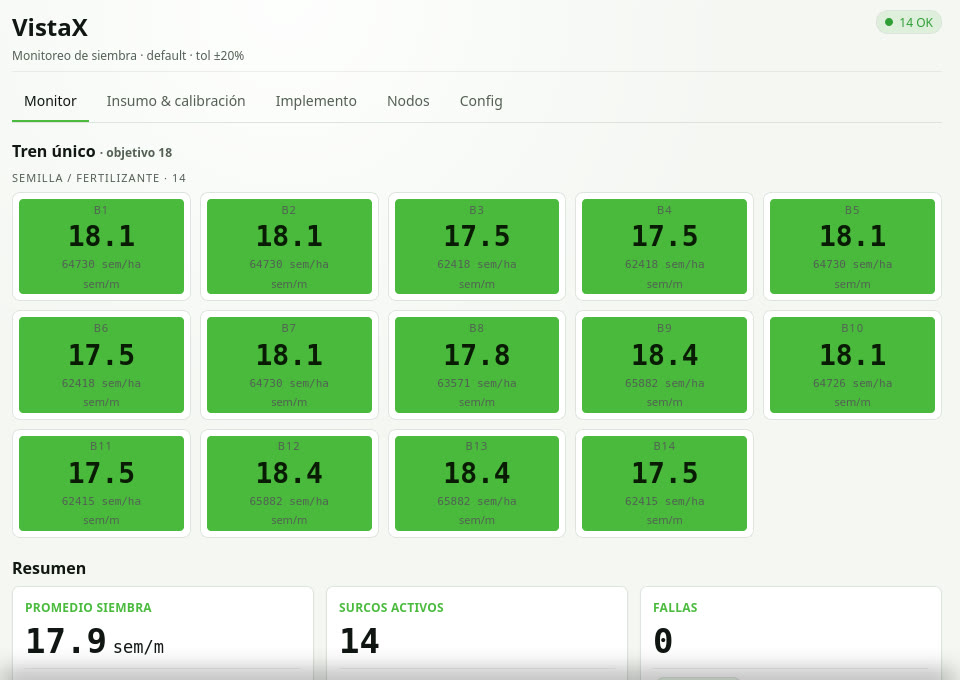
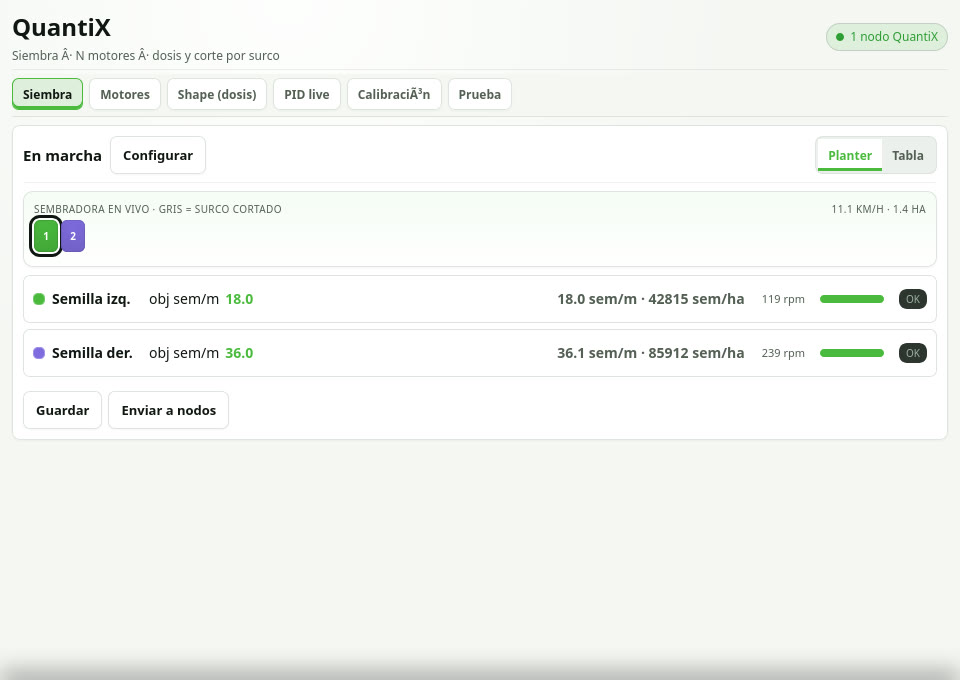
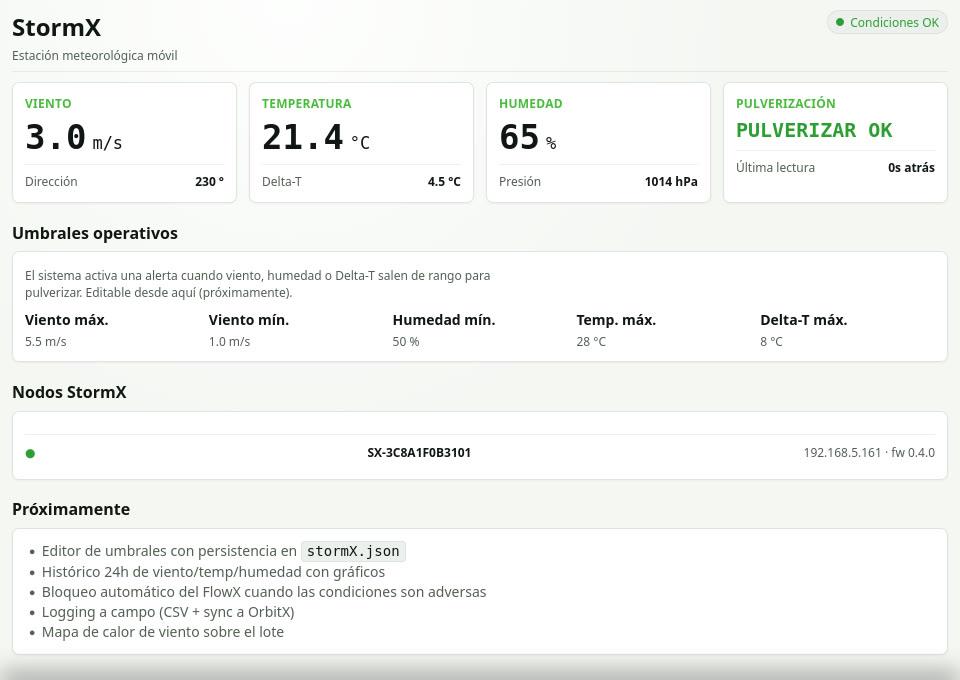
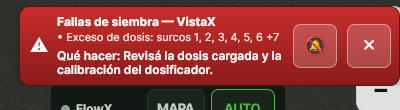
Cámaras
Menú izquierdo › Herramientas › Webcam
Muestra hasta cuatro cámaras en 1×1, 2×1 o 2×2. Doble toque sobre una para agrandarla y volver.
Para cargar IP, usuario y clave de cada cámara: botón Configurar, que abre la pantalla de Configuración en el módulo Cámaras.
Configuración › Módulos › Cámaras › Configurar
Una fila por cámara: Nombre, IP, Puerto, Canal, Usuario, Clave (se ve con puntos) y el tilde Activa; la ✕ de la fila la quita. + Agregar cámara suma una fila nueva y Refresco (ms) dice cada cuánto se actualiza la imagen (mínimo 200). Nada queda grabado hasta tocar Guardar: si salís antes, se pierde. La pestaña Monitor vuelve a las imágenes.
Conteo de semillas
Menú izquierdo › Herramientas › Conteo de semillas · Barra de la pasada › Herr. › Conteo de semillas
Cuenta con VistaX las semillas de cada surco a lo largo de un tramo y dice cuál está bien y cuál no: es poner la bandeja abajo de cada cuerpo, pero sin bajarse. Se abre como una tarjeta sobre el mapa, que sigue vivo atrás; si tapa el tractor, se la corre agarrándola del título (doble toque la vuelve al centro).
- Metros a contar — 25, 50, 100 o 200 m (arranca en 100).
- Iniciar — empieza a contar desde donde está el tractor. Sembrá el tramo a velocidad pareja. La barra muestra los metros hechos contra los elegidos.
- Parar — pausa la cuenta sin perder lo medido; el botón verde pasa a decir Seguir y retoma desde ahí.
- Reset — borra la cuenta y los metros, para empezar de cero.
Arriba a la derecha dice el estado: detenido, contando…, en pausa o terminado (al completar los metros se para sola). La tabla tiene una fila por surco: semillas contadas, las esperadas para ese tramo, lo logrado y el objetivo en sem/m, el desvío en % y el veredicto: BIEN, FALTA o DE MÁS según la tolerancia de desvío de VistaX. Un surco sin objetivo o sin semillas dice sin datos. Abajo queda el resumen: cuántos surcos, cuántos fuera de tolerancia, el total de semillas y el promedio de sem/m.
Los sensores que no son surco (tolva, rotación de eje, bajada de herramienta, turbina, presión, final de carrera) aparecen al final de la tabla como lo que son —Tolva 1, Rotación eje— y no como un surco más: los de pulsos (rotación, turbina) muestran cuántos pulsos contaron y si RESPONDE; los de estado (tolva, bajada, presión, final de carrera) dicen ACTIVO, INACTIVO o sin señal. El resumen del pie suma solo los surcos de semilla y fertilizante.
Prueba de sensores, con el tractor parado: la misma tarjeta sirve para ver si cada sensor anda, sin moverse. Tocá Iniciar (los metros no importan) y hacé pasar semilla —o la mano— por cada sensor: la fila de ese surco suma semillas y el estado pasa a RESPONDE en verde, y queda así hasta Reset. El que no responde sigue en sin datos. Un sensor conectado pero sin cargar en el mapeo de VistaX aparece como Surco ? con su nodo y cable: así se ve qué cable es antes de mapearlo.
Diagnóstico del equipo
Menú izquierdo › Herramientas › Diagnóstico · Barra de la pasada › Herr. › Diagnóstico
Dice de un vistazo si el equipo está bien y, si no, qué es lo que falla. Se abre como una tarjeta sobre el mapa y se actualiza sola cada 2 segundos. Arriba va una línea con el resumen y después cinco bloques:
- Siembra (VistaX) — cuántos surcos responden, los surcos sin dato y, sembrando, los tapados o sin pulsos. Los surcos silenciados no cuentan.
- Fertilizante (QuantiX, HidrauliX, FlowX) y Secciones (SectionX, ToolX y el módulo de máquina) — cuántos nodos responden, cuál no responde, cuál quedó en modo seguro y cuál tiene firmware más nuevo disponible en Configuración › Cloud › Firmwares.
- Tractor — el GPS (si llegan datos, el tipo de fix y los satélites), el NTRIP si está configurado, el rumbo de las dos antenas, la IMU y el módulo de dirección.
- IMU — lo que PilotX ve del cero de rolido mientras se trabaja: el cero cargado, el error estimado del cero (o sin estimar todavía, con los minutos juntados: hacen falta pasadas de ida y de vuelta en recta), si Corregir el cero solo (Configuración › GPS / IMU › Rolido) está activada y cuánto corrigió en esta sesión, si el rolido o el rumbo del IMU están congelados, cuántos saltos dio y los últimos eventos con hace cuánto pasaron. Marca Falla con el rolido congelado y Revisar con el cero corrido 1° o más, un cero de 8° o más, o el rumbo congelado. Sin IMU dice Sin equipo. Para corregir el cero se usa Configuración › GPS / IMU › Rolido: este bloque no toca nada.
Cada bloque dice Bueno, Revisar, Falla o Sin equipo (no hay nada de ese tipo conectado). Solo cuentan los nodos del implemento activo: los de otra máquina no aparecen como caídos. Si el implemento no tiene nodos asignados, un nodo aceptado que no responde marca Revisar y no Falla: puede ser de un equipo que no se está usando. El GPS sin RTK es Revisar solo si el NTRIP está configurado: la señal libre es el modo normal. Sin módulo de dirección, el bloque marca Revisar, y pasa a Falla si el piloto está enganchado.
Qué hacer: debajo de cada problema va un renglón Qué hacer con el primer paso para resolverlo: qué cable o qué alimentación revisar, en qué pantalla se cambia, o cuándo llamar a soporte.
¿Por qué no veo el GPS? Cuando no llegan datos del GPS o el receptor no tiene posición, arriba de los bloques aparece una tarjeta con el botón ¿Por qué?. Al tocarlo la pantalla revisa sola el puerto elegido, lo que está mandando el receptor y el sistema (puede tardar unos segundos) y contesta con lo más probable primero y lo que también puede ser después, cada cosa con su Qué hacer. Distingue, entre otras: el puerto del GPS no está o no se pudo abrir; está abierto pero el receptor no manda nada; llegan datos que no se entienden (la velocidad no coincide); el receptor manda texto pero no la posición; al sistema le falta el controlador del adaptador USB; PilotX no tiene permiso sobre el puerto; la CoreX-ECU responde pero no manda GPS; no hay puerto elegido y la CoreX-ECU no responde. El renglón gris Para soporte es el dato técnico para dictarle a soporte. Si se arregla en CoreX (elegir el puerto o la velocidad, activar la salida de un NovAtel) aparece el botón Abrir CoreX. Después de un cambio, Revisar de nuevo repite la revisión; cuando el GPS vuelve, la tarjeta dice El GPS ya está andando.
Desde el mapa, sin ir al menú: el cartel rojo Sin señal de GPS lleva la pastilla ¿Por qué?: tocando el cartel se abre Diagnóstico ya revisando. Y cuando aparece una falla del equipo —un nodo del implemento activo que no responde o quedó en modo seguro, el módulo de dirección que no responde con el piloto enganchado, el rolido de la IMU congelado— arriba del mapa sale un aviso rojo que dice qué pasa y tocá para ver: abre Diagnóstico. Una vez abierto no vuelve a salir por esa misma falla; sí por una nueva. Los surcos sin dato o tapados no salen ahí: tienen las alarmas de siembra.
Abajo, Hardware sin configurar: nodos que se anuncian y nadie aceptó (se aceptan en Configuración › Módulos › Nodos), nodos prendidos que no son del implemento activo y cables de VistaX que mandan datos sin surco asignado (se mapean en el implemento de VistaX).
Calculadora de siembra
Barra de la pasada › Herr. › Calculadora · Configuración › Herramientas › Calculadora
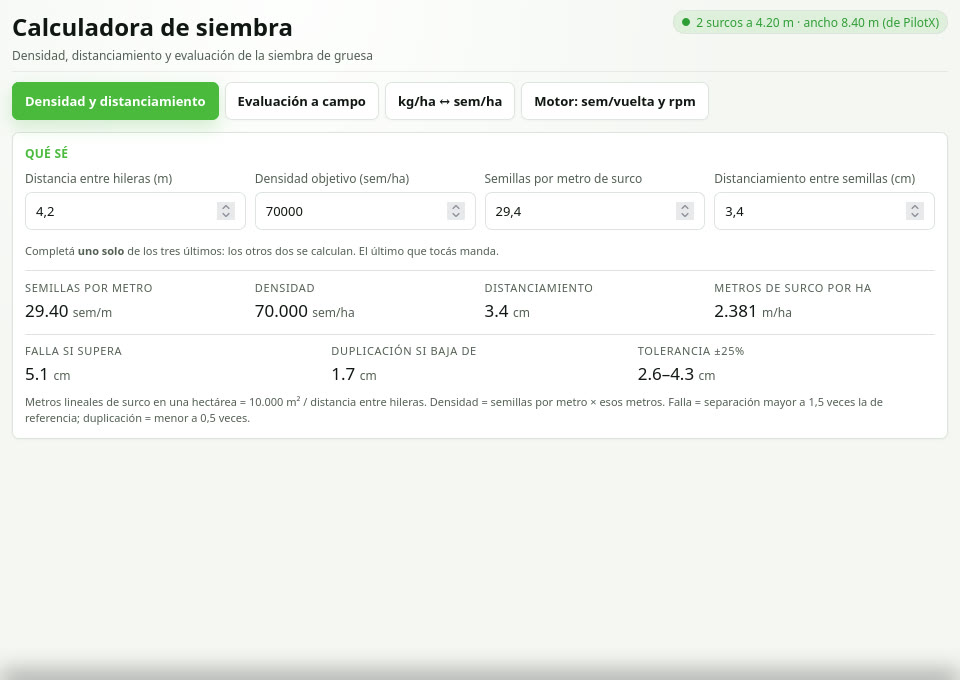
Las cuentas de la siembra de gruesa, sin bajarse. Arriba están las secciones Densidad, Campo, kg/ha ↔ sem/ha y Motor; se ve una por vez. Lo que escribiste en una sección sigue ahí al pasar a otra, y al volver a abrir la calculadora queda en la última sección que tocaste (mientras PilotX esté abierto).
- Densidad — con la distancia entre hileras, completá uno solo de densidad objetivo (sem/ha), semillas por metro o distanciamiento (cm) y salen los otros, los metros de surco por ha y a partir de qué separación es falla o duplicación.
- Campo — se cargan las separaciones medidas entre semillas y Calcular da fallas, duplicaciones, densidad real y corregida y qué parte quedó en tolerancia; Limpiar borra lo cargado.
- kg/ha ↔ sem/ha — con el peso de mil semillas pasa de kilos a semillas por hectárea (o al revés) y, con el poder germinativo, a plantas logradas.
- Motor — se elige el motor (trae sus datos guardados) y, con semillas por metro, velocidad y surcos, dice las vueltas (rpm) y qué parte del tope del motor se usa. Conviene quedar debajo del 85%.
Lab PID y Diagnóstico PWM
Configuración › Herramientas › Lab PID
Para cuando la dosis de un motor de QuantiX no se queda quieta. Se elige el lazo (QuantiX ···· · M0, M1…) y ▶ Capturar mientras se siembra de verdad, a velocidad y dosis parejas; ■ Parar corta. El gráfico muestra el objetivo (verde) y el real (negro) en rpm, el PWM (azul, escalado) y la velocidad (gris, km/h ×10). Abajo: error medio, error RMS, oscilación, período y cuánto tiempo estuvo el PWM saturado, una tabla cada 15 s y el Diagnóstico: qué está pasando y qué parámetro tocar (Kp, Ki, Kd, filtro, o si el motor directamente no llega). Hace falta capturar al menos 30 segundos con el lazo trabajando. Exportar CSV guarda la captura en la carpeta Exportes de PilotX, dentro de Documentos. Esta pantalla solo mira: no mueve ningún motor.
Configuración › Herramientas › Diagnóstico PWM
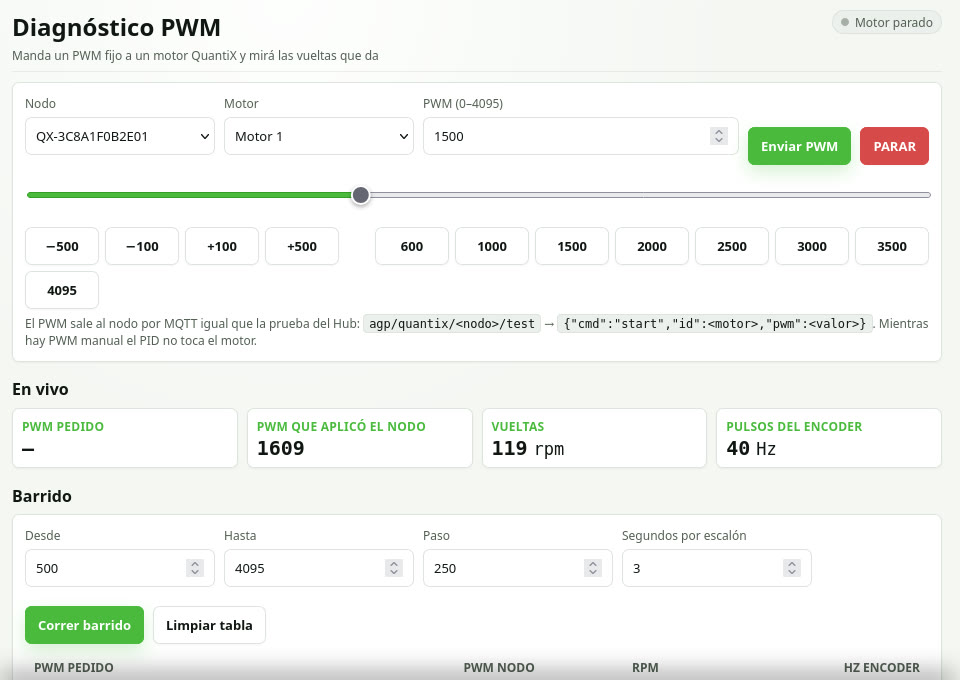
Para separar si el problema es que el PWM no llega al motor o que el motor no responde. Se elige nodo y motor (aparecen los motores que anuncia el nodo: Motor 1 y Motor 2 en un QuantiX de 2 motores, hasta Motor 7 en uno de 7; si el nodo todavía no se anunció, se ofrecen 2), se pone un PWM (0 a 4095, con el campo, la barra, los pasos −500 / −100 / +100 / +500 o los valores fijos) y Enviar PWM. En vivo muestra lado a lado el PWM pedido, el que aplicó el nodo y las vueltas (rpm). Con el motor ya girando, los pasos y los valores fijos se aplican al toque.
Barrido: desde, hasta, paso y segundos por escalón; Correr barrido sube el PWM de a un escalón y anota las rpm de cada uno (la fila con más vueltas queda marcada). Si las vueltas se planchan o caen a partir de cierto PWM, el tope real del motor es ese, no 4095.
Apagar y reiniciar la pantalla
Menú izquierdo › Herramientas › Apagar PC / Reiniciar PC
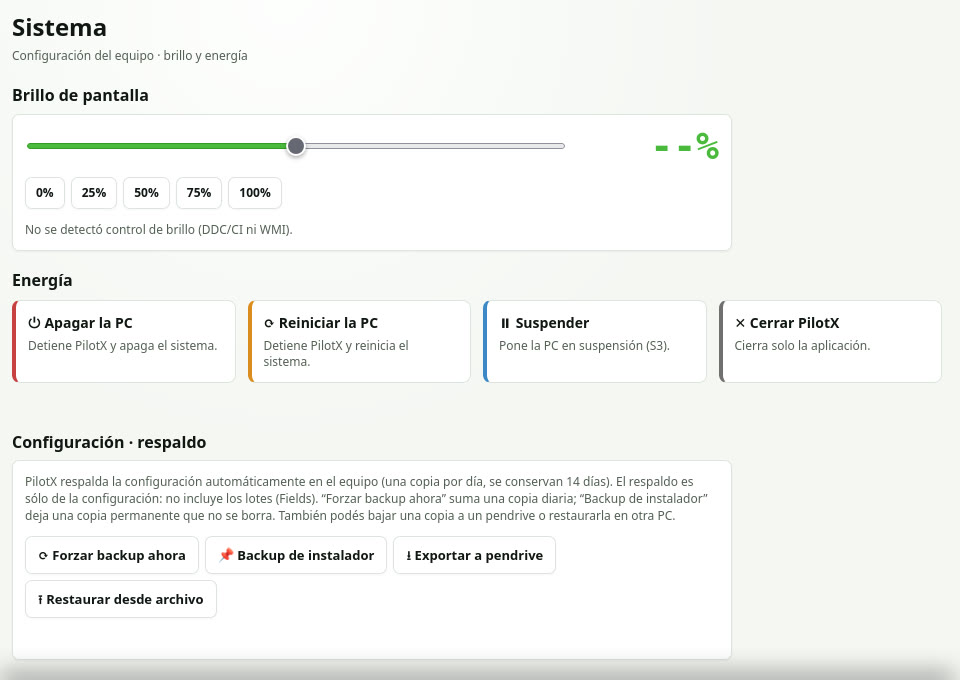
Los dos botones abren la pantalla Sistema con la acción ya armada: hay que tocar el botón grande una segunda vez, dentro de los 5 segundos, para confirmar. Apagar PC apaga el equipo entero (no solo cierra PilotX); Reiniciar PC reinicia la pantalla. Ahí mismo también está Cerrar PilotX, que deja el equipo prendido.
El apagado cierra todos los programas sin preguntarles, así que si había algo abierto se pierde lo que no estaba guardado: PilotX intenta guardar el lote y la configuración en los segundos que tiene antes de que se apague el equipo. Si después de confirmar la pantalla sigue prendida, avisale a soporte: desde OrbitX se ve en el registro de eventos por qué no se apagó.
Red IP
Menú izquierdo › Herramientas › Red IP
Muestra cada red de la pantalla (el cable al router de la cabina y la WiFi) con su IP, y deja elegir por cuál sale a internet.
- Probar internet — prueba de verdad si se llega a OrbitX, por la salida actual y por cada red. Dice por cuál sale la pantalla hoy y cuál tiene internet (✓) o no (✗).
- Usar para internet — hace que internet salga por esa red. Después de cambiarla prueba sola si de verdad sale y lo dice abajo de la tarjeta.
- DHCP / IP fija y Aplicar — cambian la IP de esa red. El cable al router de la cabina va con IP fija 192.168.5.10 y sin puerta de enlace: si se le pone una, la pantalla puede intentar salir a internet por ahí.
Sonidos
Barra de la pasada › Herram. › Sonidos · Configuración › Otros › Sonidos
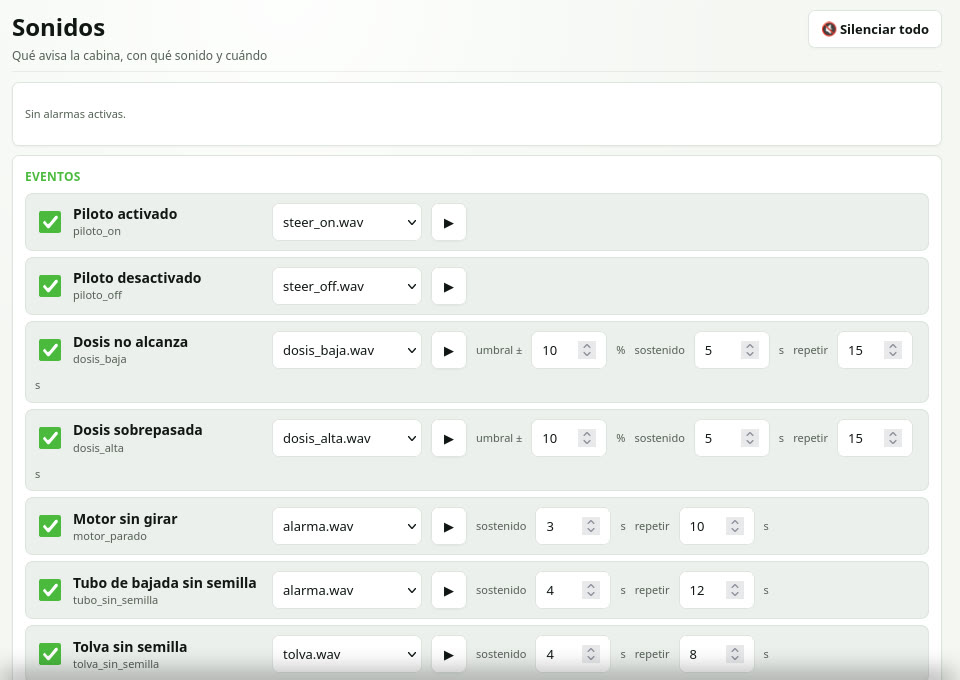
Qué avisa la cabina, con qué sonido y cuándo. Arriba se ven las alarmas activas en ese momento; abajo, la lista de avisos: piloto activado y desactivado, dosis que no alcanza o se pasa, motor sin girar, tubo de bajada sin semilla y tolva sin semilla. En la cosechadora con LibraX suman dos más: noria parada con el cabezal abajo (la noria no gira o el sensor no ve paletas mientras se corta) y sensor de rendimiento sucio (con la noria vacía el sensor marca bastante más que la tara: limpiarlo y volver a hacer la tara).
De cada aviso se elige:
- la casilla verde — si avisa o no (apagado, la fila se ve gris);
- el sonido — se toca el nombre del archivo y se elige de la lista;
- ▶ — escuchar el sonido elegido ahí mismo;
- umbral ± (solo dosis) — a partir de qué desvío se considera alarma;
- sostenido — cuántos segundos tiene que mantenerse la falla antes de sonar (evita saltos por un bache);
- repetir — si sigue activa, cada cuántos segundos vuelve a sonar (0 = una sola vez).
Silenciar todo calla la cabina sin dejar de detectar: las alarmas se siguen viendo en pantalla. El botón queda rojo hasta que se lo vuelve a tocar. Subir sonido propio (.wav) agrega un sonido desde un pendrive.
Decir las alarmas en voz alta (la tarjeta de arriba de todo, con el botón Voz apagada / Voz prendida): prendida, cada alarma nueva se dice además de sonar — qué pasa y qué hacer («Atención. Surco 7 tapado. Pará y revisá el tubo de bajada de ese surco.»). Sirve para no sacar la vista del lote. Viene apagada. Silenciar todo también calla la voz. Habla solo la pantalla que tiene voz instalada: si la tarjeta dice «Esta pantalla no tiene voz instalada», las alarmas siguen sonando como siempre y no se pierde nada. El panel abierto en el celular no habla.
Nube y actualizaciones
Configuración › Cloud
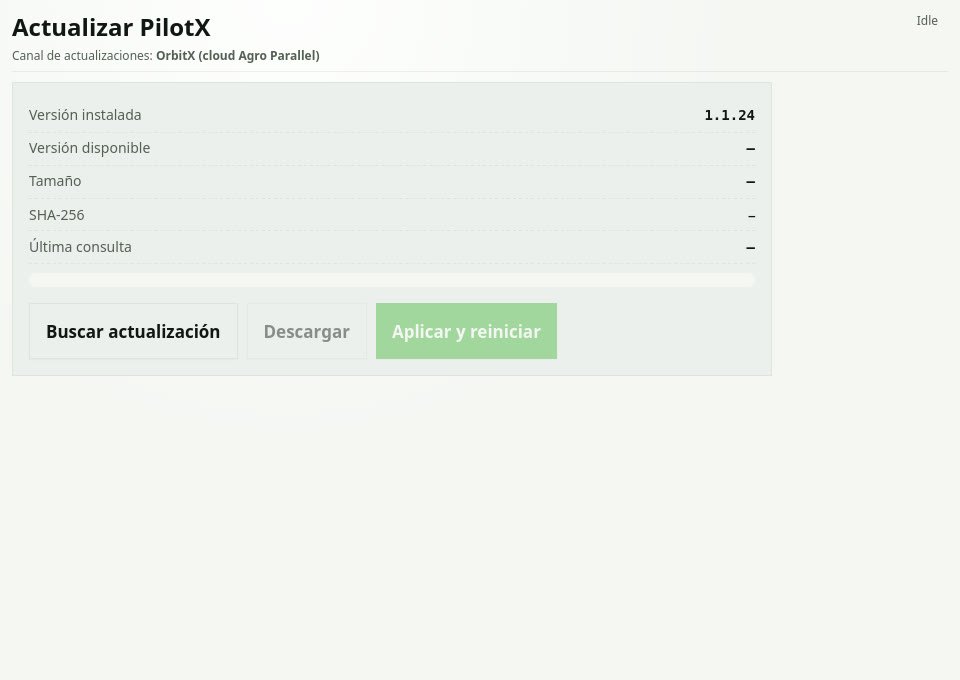
- OrbitX — vincula la pantalla con la cuenta del establecimiento. Con esto los lotes y lo trabajado suben solos cuando hay internet.
- Firmwares — actualizar los nodos (también desde un pendrive, sin internet, o por cable USB directo al chip). HidrauliX es un producto aparte de QuantiX en la lista: un nodo HidrauliX solo ve versiones de HidrauliX y uno QuantiX solo de QuantiX.
- Actualizar — actualizar PilotX: Buscar actualización, Descargar y Aplicar y reiniciar. Al aplicar, PilotX espera unos segundos a que el actualizador revise el paquete: si sirve, la pantalla se cierra y vuelve sola con la versión nueva. Si el actualizador lo rechaza, PilotX no se cierra: queda en Error con el motivo en rojo y sigue con la versión que tenía. Si lo rechazado era un parche, tocá Descargar otra vez y baja el paquete completo. Si la actualización no quedó instalada después de reiniciar, el motivo aparece en esta misma pantalla al volver. Si la versión nueva no arranca bien (se cierra sola tres veces seguidas apenas instalada), PilotX lo anota, avisa a Agro Parallel y deja el motivo en rojo en esta pantalla. En los equipos donde soporte lo habilitó, además vuelve sola a la versión anterior, con la configuración que tenía antes de actualizar, y lo dice acá mismo (La versión … no arrancó bien y PilotX volvió sola a la …). En los dos casos avisá a soporte. Apagar el tractor con la llave no cuenta como falla.
- Conectar celular — código QR para abrir el panel desde el teléfono, en la misma red. Si la pantalla está en más de una red, aparece un botón por cada una: tocá la de tu red y el QR cambia.
El trabajo se guarda en la pantalla aunque no haya internet; la nube es un respaldo que sincroniza cuando aparece señal.
Configuración › Cloud › Firmwares › Flashear por USB
Al pie del panel de Firmwares hay una sección aparte para grabar el firmware directo al chip por cable, sin pasar por MQTT ni LAN. Sirve para un nodo (FlowX y demás X-*) recién soldado, todavía virgen, o uno que quedó "ladrillado" y no levanta la red — ahí no alcanza con el flasheo por LAN/pendrive de arriba.
- Conectá el módulo a la PC por cable USB.
- Elegí el puerto COM. Si no aparece ninguno, tocá Instalar driver USB (pide permiso de administrador) y volvé a enchufar el cable.
- Elegí el producto y la versión.
- Elegí el modo: Completo (chip nuevo) o Solo app (actualizar).
- Opcional: Borrar chip antes.
- Tocá Flashear y esperá la barra de progreso.
Quién tiene el control (celular / tablet)
El panel del celular (Conectar celular) puede accionar cosas de la máquina: probar un motor de QuantiX, calibrar VistaX, cambiar la config de FlowX. La pantalla de la cabina siempre sabe quién accionó y lo anota en Configuración › Mantenimiento › Eventos.
Arriba a la derecha, debajo del aviso de chat, aparece un cartelito chico solo cuando hace falta:
- «Accionó desde la red: Celular (192.168.…)» — alguien tocó algo desde otro equipo hace menos de 15 segundos. Es solo un aviso; se va solo.
- «Celular … pide el control» con Ceder y No — otro equipo quiere manejar la máquina. Mientras esta pantalla esté prendida, nadie toma el control sin que vos toques Ceder.
- «Control: Celular …» con Recuperar — el control lo tiene otro equipo. Tocá Recuperar, o directamente cualquier botón que mueva la máquina: la cabina siempre recupera el control con un toque.
Si el equipo que tenía el control deja de responder (se cortó el WiFi, se apagó el celular), a los pocos segundos el control vuelve solo a la cabina y aparece «El control volvió a esta pantalla.». Si ese equipo había puesto el piloto (o lo recibió puesto), el piloto se suelta y sale el cartel Piloto desenganchado: … dejó de responder.
Problemas frecuentes
El botón del piloto está gris
Falta alguna de las tres condiciones: GPS con señal, lote abierto y guía elegida. Fijate cuál te falta y resolvé esa.
El piloto se soltó solo y apareció un cartel
El cartel dice el motivo: se cortó el GPS, se perdió el rumbo de las dos antenas, el tractor se fue de la guía, se perdió el RTK, pasaste la velocidad máxima, bajaste de la mínima o se terminó la guía. Cuando hay una solución conocida, debajo aparece Qué hacer. Resolvé eso y volvé a tocar Piloto. Los límites están en Menú izquierdo › Dirección › Pantalla › Corte automático del piloto.
Se perdió el rumbo de las dos antenas
Pasa con Tipo de antena: Dual cuando el GPS deja de dar el rumbo de las dos antenas (una antena tapada o desenchufada, un cable, el receptor perdió el rumbo fijado). PilotX no sigue con un rumbo viejo: suelta el piloto y arriba al centro del mapa aparece el cartel Se perdió el rumbo de las dos antenas con dos botones. Mientras no elijas, el piloto no engancha.
- Esperar — el cartel se cierra y queda un cartelito rojo Sin rumbo dual. Cuando el rumbo de las dos antenas vuelve firme (un segundo seguido), el cartelito se va solo, la pantalla avisa Volvió el rumbo de las dos antenas y tocás Piloto de nuevo. Con la placa CoreX ECU, mientras tanto la placa no manda posición: es normal que también diga Sin señal de GPS.
- Seguir con GPS + IMU — aparece solo si la placa CoreX ECU tiene IMU (BNO); sin IMU el cartel dice que hay que esperar y solo deja Esperar. PilotX le pide a la placa CoreX ECU que mande el rumbo de su IMU y guía como con una sola antena (GPS + IMU), solo hasta que vuelvan las dos antenas: tu configuración no cambia. Queda el cartelito amarillo Rumbo: GPS + IMU (o Rumbo: solo GPS si la placa no manda IMU). Antes de enganchar avanzá unos metros a más de 1,5 km/h para que tome el rumbo; hasta entonces el piloto no engancha. En este modo no se corrige el rolido: el cero del rolido se calibró con las dos antenas, no con el IMU de la placa. En plano no cambia nada; en lomas la pasada puede correrse unos centímetros.
Cuando vuelve el rumbo de las dos antenas, PilotX vuelve a usarlas solo. Si el piloto estaba enganchado con GPS + IMU, lo suelta para no cambiar de rumbo con el piloto puesto: volvé a tocar Piloto. La próxima vez que se corte vuelve a preguntar.
Toco Piloto y dice que estoy lejos o cruzado
Está puesta una condición para acoplar (Menú izquierdo › Dirección › Pantalla). Llevá el tractor a mano cerca de la guía y alineado con ella, y volvé a tocar Piloto.
El piloto no sigue la línea
Revisá que la guía elegida sea la de la pasada que estás haciendo (a veces quedó otra activa) y que las medidas del vehículo estén bien cargadas. Si el tractor viene muy cruzado, enderezalo a mano unos metros y volvé a enganchar.
En las curvas el implemento se sale de la línea
Probá Menú izquierdo › Dirección › Guiado › Implemento › Guiar el implemento en curvas. Si con eso corrige para el lado equivocado (el implemento se va más afuera o más adentro que antes), apagalo y revisá en la configuración del implemento que esté bien elegido el tipo (arrastre o 3 puntos) y los largos.
Dice SIN FIX o el GPS está en rojo
La antena no tiene señal: cielo tapado, cable flojo o la antena recién encendida. Si tarda mucho, revisá la conexión en Menú izquierdo › CoreX.
El GPS está en naranja, ¿puedo trabajar?
Sí. Naranja es señal libre, el modo normal de Spark: hay posición y el piloto engancha sin problema. El verde (RTK fijo) es precisión extra, no un requisito para trabajar.
Las secciones no cortan solas
Tienen que estar en Automático (en Manual quedan siempre abiertas). Si tampoco cortan en la cabecera, fijate que Secciones controladas en cabecera esté en Sí.
Un nodo no aparece
Los nodos aparecen solos al encenderse. Si falta uno: revisá que tenga corriente y que esté en la red de la máquina. En Configuración › Módulos › Nodos se ve el último momento en que se lo escuchó.
La pantalla quedó en negro o trabada
Cerrá PilotX y volvé a abrirlo: al arrancar levanta todo el sistema de nuevo. Si el problema sigue, apagá y prendé la pantalla.
Se cerró PilotX solo
Vuelve a abrirse solo. El trabajo hecho no se pierde: se va guardando a medida que trabajás.
Códigos de error
Cuando algo falla, PilotX muestra un código corto junto al mensaje. Sirve para contarlo por teléfono sin describir toda la pantalla:
| Código | Qué significa |
|---|---|
AGP-MQTT-… | Problema hablando con los nodos (red de la máquina). |
AGP-NET-… | Problema de red o de internet (nube). |
AGP-SYS-… | Problema interno de la pantalla. |
El detalle técnico está siempre debajo del mensaje, desplegando Detalles. Si tenés que reportar algo, mandá el código y qué estabas haciendo.
Qué hacer. Las alarmas que PilotX conoce traen una línea corta con la solución: el cartel rojo de arriba a la derecha (nodo caído, surco tapado, dosis que no alcanza o se pasa, tolva vacía), el cartel del piloto cuando se suelta solo, y Configuración › Mantenimiento › Eventos, que agrega → Qué hacer debajo de cada alarma conocida. Si una alarma no trae esa línea, es porque no hay una solución segura para dar desde la pantalla: pasale el código a soporte.
Soporte, tractores y copias
Para chatear sin salir del mapa: Menú de la izquierda › Soporte abre Chats en un recuadro chico en una esquina; el mapa sigue andando atrás. Es una lista de conversaciones: Soporte Agro Parallel (una persona nuestra), Asistente (responde solo, sobre PilotX) y una por cada persona con la que hablaste. Tocá una para entrar; ← vuelve a la lista. El número verde al lado de una conversación es cuántos mensajes sin leer tiene. Nuevo chat elige a alguien de la organización de la pantalla o busca a cualquier usuario de OrbitX por su número de teléfono o email exactos (al menos 8 dígitos); la persona recibe el mensaje en la app OrbitX del celular con un aviso y responde desde ahí. Las conversaciones quedan guardadas en la pantalla aunque se apague. Se cierra con la ✕ del recuadro o tocando Soporte de nuevo. Los mismos chats están en Configuración › Cloud › Soporte.
Una pantalla, varios tractores
SISTEMA › Perfiles del vehículo › Tractores
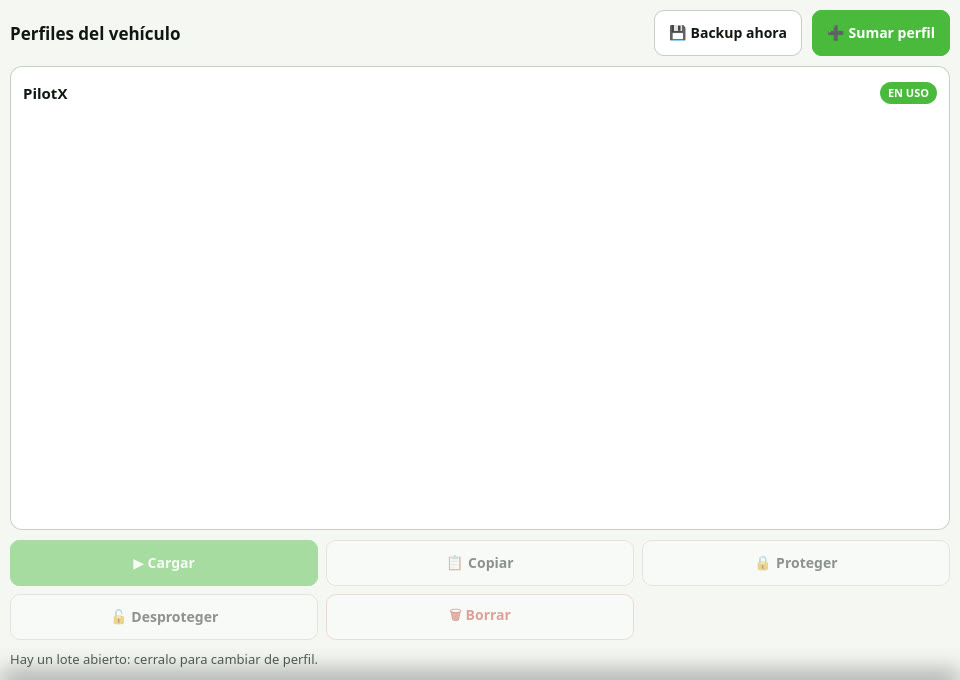
Si la misma pantalla pasa de un tractor a otro (cada tractor con su CoreX ECU), PilotX reconoce en cuál está por la placa y carga solo el perfil de ese tractor. El primer tractor se registra solo («Tractor 1») con el perfil que estaba cargado; al que tiene un solo tractor no le cambia nada. Si el lote está abierto o el piloto puesto, no cambia el perfil: avisa y espera a que lo cierres.
- Perfiles muestra solo los perfiles de este tractor y los que no son de ninguno; cada uno lleva el nombre de su tractor. Ver todos muestra también los de los otros tractores.
- Cada perfil es de un tractor con su implemento: la pulverizadora con el John Deere y la pulverizadora con el Pauny son dos perfiles distintos. Si en un tractor eligen a mano el perfil de otro (desde Ver todos), PilotX lo usa igual pero avisa («El perfil … es de …») y el perfil sigue siendo del otro tractor.
- Tractores dice en cuál está la pantalla («Esta pantalla está en «Tractor 1»») y lista los tractores: el marcado ACÁ es el de ahora. Renombrar le cambia el nombre; Borrar lo olvida, pero sus perfiles no se borran: quedan sin dueño. Es este dice que la placa conectada es de ese tractor (por ejemplo, si le cambiaste la CoreX ECU).
- Tractor nuevo. Al enchufar la pantalla en un tractor que no conoce, aparece el cartel Tractor nuevo: ¿cuál es?. Si es uno que ya tenés (le cambiaste la placa), tocá Es «nombre». Si no, tocá Tractor nuevo, ponele nombre y elegí su perfil: usar el perfil cargado o copiar otro en un perfil nuevo con el nombre del tractor. Hasta que lo resuelvas, PilotX no le manda nada del perfil a esa placa.
Copias de la configuración
SISTEMA › Copias de la configuración
PilotX guarda solo una copia de toda la configuración —vehículo y perfiles, dirección, piloto IA, implemento, nodos, OrbitX, preferencias de la pantalla— cada vez que se actualiza (lo que había antes de la versión nueva) y una vez por día. Los lotes no entran: se guardan aparte y se sincronizan con OrbitX. Se conservan las últimas 20 copias. Hacer una copia ahora guarda una en el momento, por ejemplo antes de tocar muchos ajustes.
Para volver atrás, tocá Restaurar en la copia que querés y otra vez para confirmar. Solo se puede con el piloto suelto y el tractor parado: PilotX se reinicia en unos segundos y vuelve con la configuración de esa copia. Lo que había justo antes queda en otra copia (antes de restaurar…), así que restaurar también se puede deshacer. Soporte puede ver las copias y restaurar una a distancia; la pantalla pide PERMITIR.
Reportar falla
Cuando algo anda mal, antes de llamar: SISTEMA › Reportar falla. PilotX saca una foto de la pantalla tal cual estaba (antes de abrir el recuadro) y abre un recuadro para escribir qué pasó — se toca el campo y aparece el teclado de la pantalla; escribir es opcional. Con Enviar reporte aparece un código grande (por ejemplo RF-K7M-4QX): dictáselo a soporte por teléfono y con eso ven la foto, los registros, la configuración y el lote abierto sin pedirte nada más.
El reporte sube solo a OrbitX. Si no hay internet queda guardado en la pantalla y sale apenas vuelva la conexión, aunque se apague PilotX en el medio; el recuadro dice si ya está en OrbitX o si quedó en cola. Si la pantalla no está vinculada o soporte lo pide en mano, conectá un pendrive y tocá Guardar en pendrive: queda en la carpeta PilotX-Reportes. El reporte no lleva contraseñas: claves de WiFi y NTRIP, tokens de OrbitX y similares salen tapadas.
Acceso remoto de soporte con aviso en pantalla. Cuando soporte de Agro Parallel necesita entrar a la pantalla (por ejemplo, si sale a internet por conexión satelital), arriba al centro aparece un cartel grande: Soporte de Agro Parallel pide acceso remoto a esta pantalla por N minutos, con PERMITIR y RECHAZAR. Tocá PERMITIR solo si estás hablando con soporte en ese momento; sin tu sí no se abre nada, y si no contestás en 90 segundos se toma como rechazado. Mientras soporte está conectado queda un aviso en el centro de la barra de arriba, entre SISTEMA y la velocidad: Soporte remoto · hasta HH:MM, con el botón CORTAR para terminarlo cuando quieras. Mientras dura, ocupa el lugar del ritmo de trabajo (ha/h). Si no entra entero (nombre de lote largo, pantalla chica) queda solo el botón CORTAR, que dice Soporte remoto abajo; si ni eso entra, va justo abajo de la barra, a la izquierda. Se corta solo al llegar a esa hora o al cerrar PilotX. En las pantallas que no muestran este cartel, el acceso remoto es con la app de soporte remoto (ver abajo).
Soporte pide permiso para tocar la máquina (todas las pantallas). A veces soporte de Agro Parallel necesita hacer algo en el tractor a distancia: actualizar la placa de dirección (CoreX-ECU), actualizar un nodo (QuantiX, VistaX, FlowX…), mover la válvula de FlowX o cambiar su configuración, o poner las secciones en manual. Nada de eso se hace sin vos: arriba al centro aparece un cartel que dice qué se va a hacer, con los números (por ejemplo Soporte de Agro Parallel pide actualizar la placa de dirección (CoreX-ECU) de 1.00.3 a 1.00.4), y qué tenés que hacer vos, con PERMITIR y RECHAZAR. Tocá PERMITIR solo si estás hablando con soporte; si no contestás en 90 segundos se toma como rechazado. Para actualizar la CoreX-ECU o un nodo el tractor tiene que estar parado y, para la CoreX-ECU, con el piloto suelto: si no, ni siquiera aparece el cartel, y si arrancás o enganchás el piloto antes de tocar PERMITIR, no se graba nada. La CoreX-ECU tarda unos 2 minutos y mientras tanto el piloto no anda; un nodo, 1 o 2 minutos sin trabajar. Si el cartel dice vuelve a una versión anterior, es a propósito (soporte vuelve atrás una versión que salió mala). Después de PERMITIR el mismo cartel muestra cómo va (Actualizando…) y en qué terminó (Listo: CoreX-ECU 1.00.4 o Falló: y el motivo), con CERRAR. Si la CoreX-ECU no vuelve a responder, apagá y prendé el tractor y avisale a soporte.
Qué puede pedir soporte con ese cartel. Además de mover una válvula de FlowX o actualizar un firmware, desde Agro Parallel pueden pedir cambiar ajustes del piloto (ganancia, PWM mínimo y alto, fuente de rumbo, cambio automático Dual/Fix, cero e inversión del rolido), crear un perfil de vehículo copiando otro con un implemento distinto (solo con el lote cerrado; el perfil activo vuelve al terminar) grabar la distancia entre antenas en el receptor de dos antenas y, en las tablets, ajustar la pantalla (giro de la imagen, tamaño de la letra y los botones, orientación del táctil): con el tractor parado y el piloto suelto, la pantalla se apaga unos segundos y vuelve sola, sin perder el lote ni la configuración. El cartel dice siempre los números exactos que se van a cargar; si no estás hablando con soporte, RECHAZAR.
Para soporte: Configuración › Mantenimiento › Sistema muestra versión y estado del equipo, y Eventos guarda lo que fue pasando.
En Eventos también queda cuándo se calló una fuente de datos y cuándo volvió: el GPS, el módulo de dirección, el módulo de máquina, la IMU de red y cada nodo (QuantiX, VistaX…). Se anota una línea al cortarse («Fuente muda: GPS…») y otra al volver con cuánto duró el corte («Fuente volvió: … estuvo muda 37 s»). Lo que nunca estuvo conectado no se anota.
Para conectar la pantalla a internet: Configuración › Mantenimiento › Red WiFi lista las redes al alcance con su señal, marca cuál está conectada y deja poner la clave con el teclado de la pantalla. No hace falta salir de PilotX.
Para saber la IP de la pantalla: Configuración › Mantenimiento › Sistema, sección Red — muestra la IP de cada conexión activa (cable y WiFi) y el estado de la batería. Es la IP que se necesita para el acceso remoto o para revisar los nodos.
Soporte remoto con aceptación en pantalla. En Configuración › Mantenimiento › Sistema, sección Soporte remoto, está el ID de la pantalla en letra grande —es lo que usa soporte para conectarse; normalmente ya lo tienen, pero si te lo piden lo leés de ahí—, si el servicio está andando y el modo. Con el modo aceptar con clic nadie dicta claves: cuando soporte se conecta aparece una ventana de soporte remoto, normalmente arriba a la derecha, con Aceptar y Cancelar. Tocá Aceptar solo si estás hablando con soporte en ese momento; sin ese toque no entra nadie, y Cancelar lo rechaza. Si dice que el soporte remoto no está instalado en esta pantalla o el servicio está detenido, por ahí no se puede entrar: probá reiniciar la pantalla y avisale a soporte.
PilotX está basado en AgOpenGPS (GPL-3.0).